
# Gestão de Grupos e Cards
# Versão 1
# DESCRIÇÃO
A documentação de Gestão de Grupos e Cards tem como objetivo definir os grupos de cards e cards que serão visíveis no workspace. Essa funcionalidade visa realizar o gerenciamento, manutenção e personalização dos grupos e cards definindo o posicionamento, situação e vínculo de módulo e workspace. Lembrando que os cards devem ser associados aos grupos de cards e seu respectivo módulo e workspace.
# FINALIDADE
Nesta funcionalidade podemos realizar o cadastro do grupo de cards, cards, associação do card com o grupo, alternância de visualização nas consultas dos cadastros dos grupos e cards. Permite a alteração e exclusão dos cadastrados existentes e manutenção das configurações existentes. Abaixo podemos acompanhar os principais caminhos de acesso e o fluxo de cada validação feita pelo sistema ou definição feita pelo usuário.
# PRINCIPAIS CAMINHOS
- Login ou acesso ao sistema ► Página Inicial ► Opção no Menu ► Configurações ► Gestão de Grupos e Cards
# FUNCIONALIDADES
# Lista de Grupos e Cards
Se não possui Grupos de Cards cadastrados:
- Será exibido a lista de Grupos vazia com a mensagem indicando que não existe grupos de cards cadastrados e o botão de “Novo Grupo” disponível para realizar o cadastro.
Se possui Grupos cadastrados:
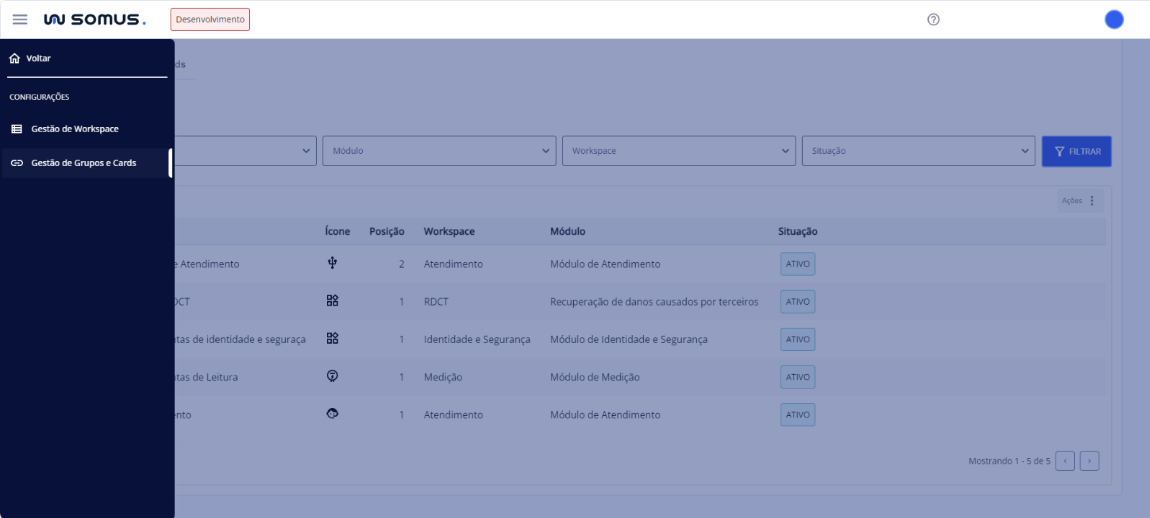
- CNo menu encontre a opção de configurações e selecione a opção de “Gestão de Grupos e Cards”, como na imagem abaixo:
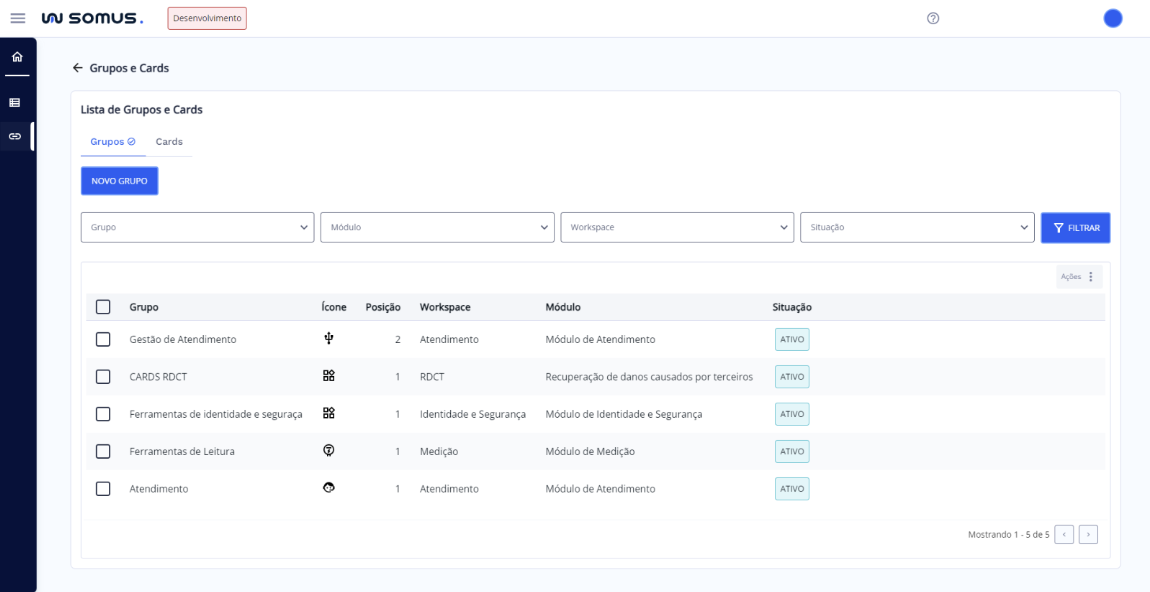
- A tela seguinte a ser apresentada é a Lista de Grupos, onde exibe todos os grupos cadastrados atualmente, como exemplificado abaixo:
# Filtros: Grupos
Para facilitar a localização de grupos, utilize o recurso de filtro disponível:
Grupo: No campo “Grupo”, selecione o grupo a partir da lista suspensa.
Módulo: No campo “Módulo”, selecione o módulo a partir da lista suspensa.
Workspace: No campo "Workspace", escolha o workspace desejado a partir da lista suspensa.
Situação: No campo “Situação”, escolha a situação desejada a partir da lista suspensa.
Aplicar Filtro: Após inserir os dados nos campos, clique no botão “Filtrar”. A tabela será atualizada para mostrar apenas os grupos que correspondem ao critério de pesquisa.
# Dados da Tabela: Lista de Grupos Cadastrados:
A tabela exibe as seguintes informações para cada Grupo:
Grupo: Nome do Grupo cadastrado.
Ícone: Ícone associado ao grupo.
Posição: Posição do grupo de cards na tela.
Workspace: Nome do workspace vinculado.
Módulo: Nome do módulo vinculado.
Situação: Situação atual do grupo.
# Novo Grupo:
Para cadastrar um grupo e adicioná-lo ao módulo e workspace, utilize o botão "Novo Grupo".
# Cadastro de Grupos
Para criação de grupos clique no botão "Novo Grupo";
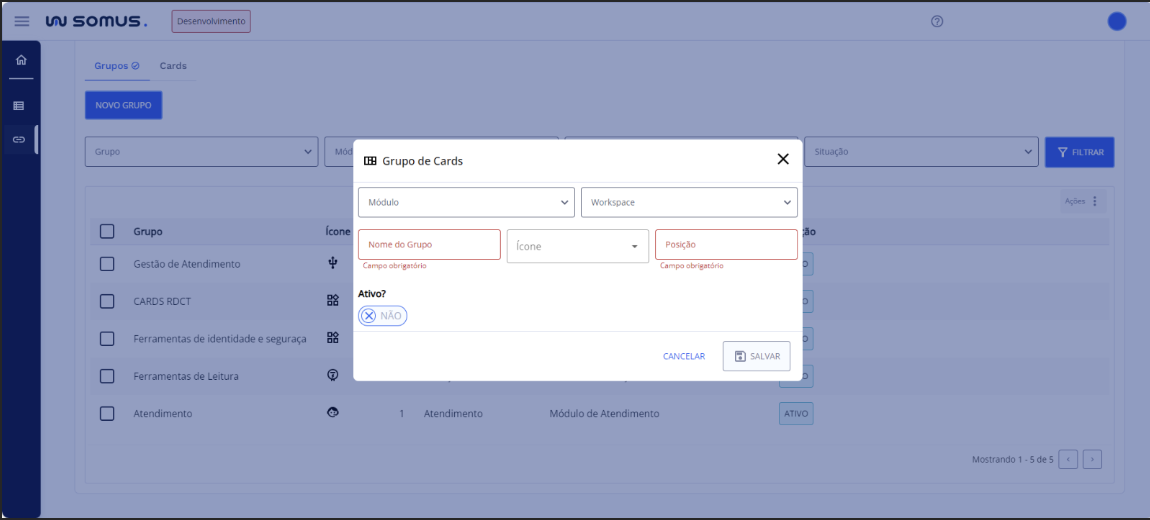
Ao pressionar o botão, você será redirecionado para seguinte tela de cadastro do Grupo, onde serão exibidos os seguintes campos para preenchimento;
Insira os dados para o cadastro do grupo de cards:
Módulo: Selecione o módulo ao qual o grupo será exibido;
Workspace: Ao selecionar um módulo, o campo deve filtrar somente os Workspaces do módulo selecionado;
Nome do Grupo: Preencha o nome do grupo;
Ícone: Selecione o ícone que irá representar o grupo;
Posição: Preencha a posição;
Situação: Indique o tipo de situação do grupo.
Caso algum campo obrigatório não seja preenchido no momento de salvar os dados do cadastro, será exibido um aviso de "Erros de Validação" com a lista das obrigatoriedades não atendidas nos campos correspondentes.
Após preencher todos os campos, clique no botão “Salvar”. Em seguida, o sistema exibirá uma caixa de diálogo de confirmação do cadastro com as opções "Cancelar" e "Confirmar".
Cancelar: Se optar por "Cancelar", a ação será interrompida e nenhum cadastro será efetuado.
Confirmar: Se optar por "Confirmar", o sistema concluirá o cadastro.
Após a confirmação, uma nova caixa de diálogo aparecerá, informando "Cadastro realizado com sucesso!".
Retorno à tela principal: Ao clicar no botão "Fechar" na caixa de diálogo de sucesso, o sistema retornará à tela de Grupos e Cards o já com o grupo cadastrado na lista.
# Ações: Grupos
# Editar
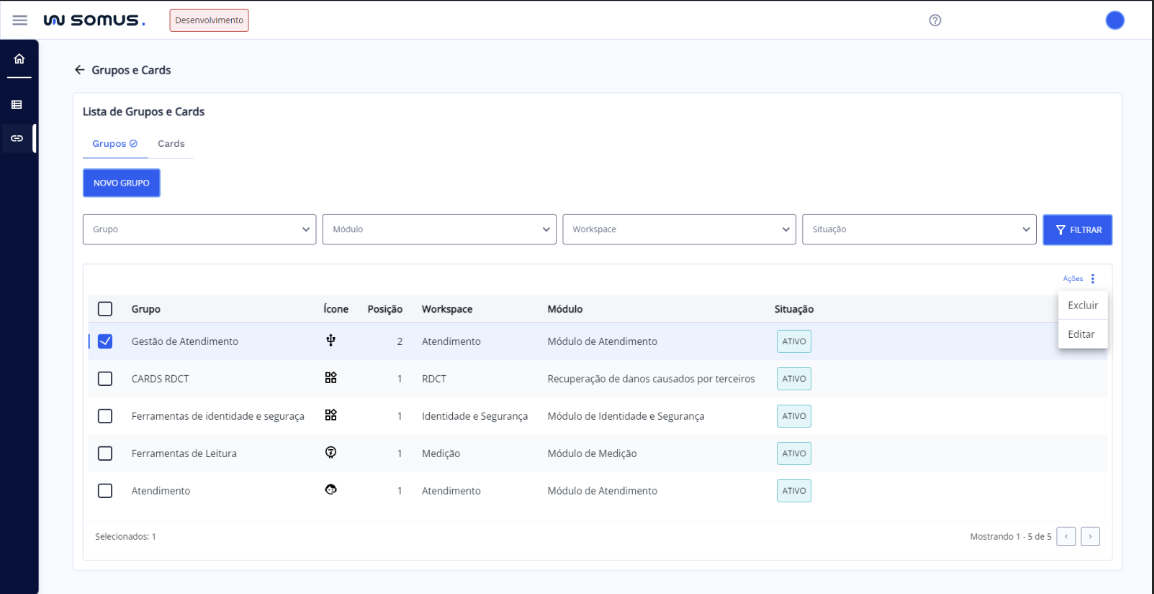
Ao selecionar um Grupo o botão de “Ações” é ativado;
Ao clicar em “Ações” é exibido as opções de “editar” ou “excluir”;
Ao clicar em “editar” é possível acessar o grupo já criado e realizar alterações dentro dele. As alterações podem ser: módulo associado, workspace, nome do grupo, ícone, posição e situação (ativo ou inativo);
Ao inserir novas alterações, clique em "Salvar" para efetivar as mudanças. Em seguida, o sistema exibirá uma caixa de diálogo para confirmar a atualização do grupo, com as opções "Cancelar" e "Confirmar".
Cancelar: Se optar por "Cancelar", a ação será interrompida e nenhuma alteração será efetuada.
Confirmar: Se optar por "Confirmar", o sistema concluirá a alteração cadastral.
Após a confirmação, uma nova caixa de diálogo aparecerá, informando “Grupo de Card atualizado com sucesso!".
Retorno à tela principal: Ao clicar no botão "Fechar" na caixa de diálogo de sucesso, o sistema retornará à tela de Grupos e Cards, já com o grupo editado.
# Excluir
Selecione o Grupo na tabela: Basta marcar a caixa de seleção disponível na tabela;
Acesse as Ações: Clique no botão "Ações".
Escolha Excluir: Selecione a opção "Excluir" na lista de valores exibida após clicar em ações.
Caixa de dialógo: Uma caixa de diálogo será exibida para confirmar a exclusão do grupo de card. A caixa de diálogo conterá as opções "Cancelar" e "Confirmar".
Cancelar: Se optar por "Cancelar", a ação será interrompida e nenhuma exclusão será efetuada.
Confirmar: Se optar por "Confirmar", o sistema concluirá a exclusão do grupo de card.
Após a confirmação, uma nova caixa de diálogo aparecerá, informando "Cadastro excluído com sucesso!".
Retorno à tela principal: Ao clicar no botão "Fechar" na caixa de diálogo de sucesso, o sistema retornará à tela de Grupos e Cards, já com o grupo excluído da lista.
# Lista de Cards
Vá para a aba "Cards" para acessar as funcionalidades de listagem, edição, exclusão, cadastro e associação dos cards ao grupo.
Se não possui Cards cadastrados:
Será exibido a lista de cards vazia com a mensagem indicando que não existe cards cadastrados e o botão de “Novo Card” disponível para realizar o cadastro.
Se possui Cards cadastrados:
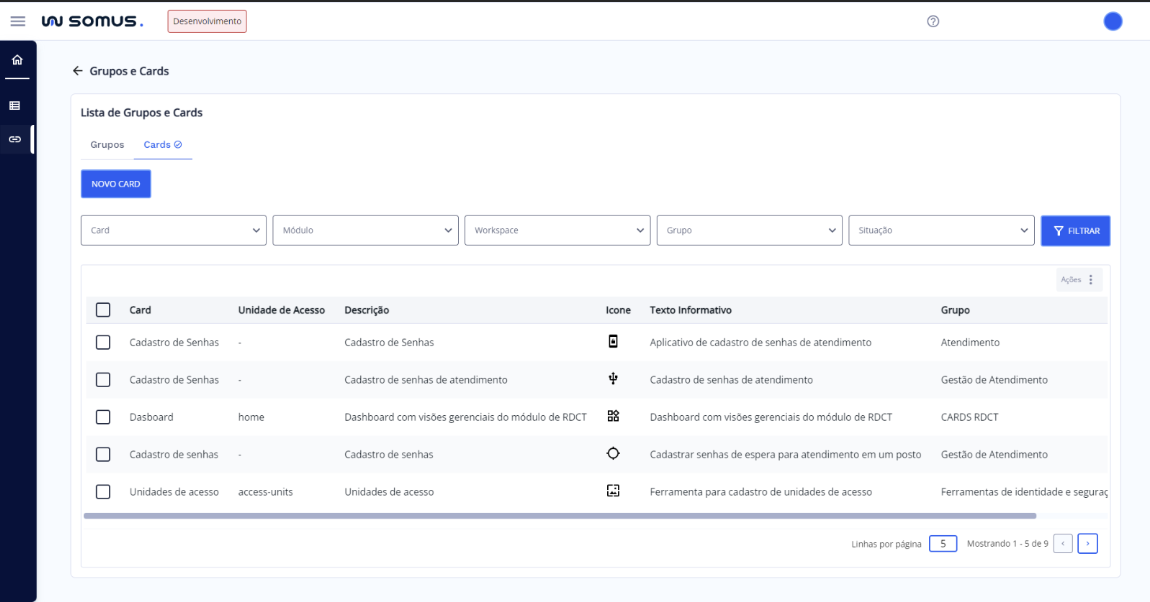
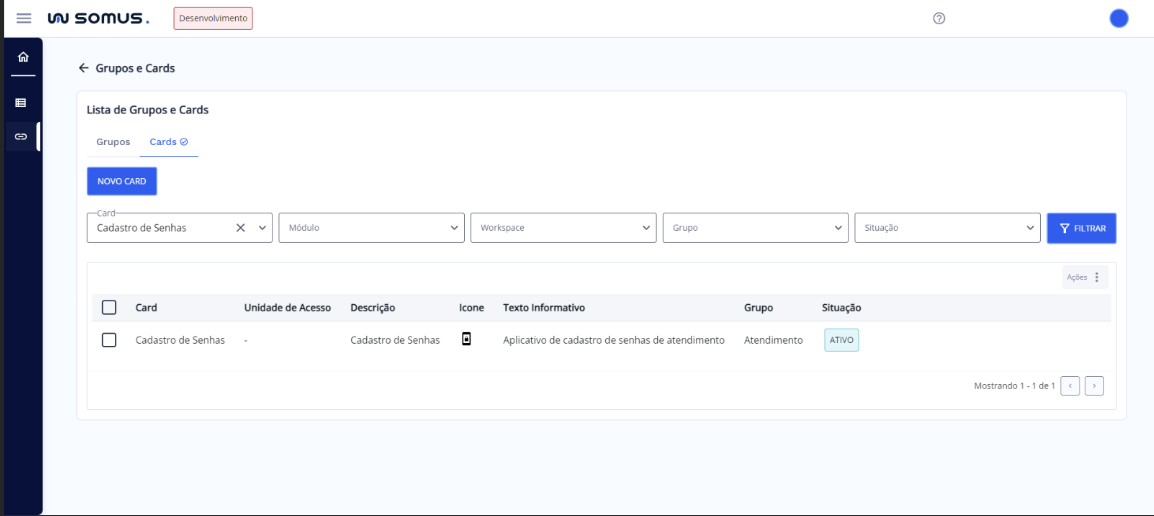
A tela exibida é a Lista de Cards, onde exibe todos os cards cadastrados atualmente, como exemplificado abaixo:
# Filtros: Cards
Para facilitar a localização de Cards cadastrados, utilize o recurso de filtro disponível:
Card: No campo “Card”, selecione o card a partir da lista suspensa.
Módulo: No campo “Módulo”, selecione o módulo a partir da lista suspensa.
Workspace: No campo "Workspace", escolha o workspace desejado a partir da lista suspensa.
Grupo: No campo “Grupo”, selecione o grupo a partir da lista suspensa.
Situação: No campo “Situação”, escolha a situação desejada a partir da lista suspensa.
Aplicar Filtro: Após inserir os dados nos campos, clique no botão “Filtrar”. A tabela será atualizada para mostrar apenas os cards que correspondem ao critério de pesquisa.
# Dados da Tabela: Lista de Cards Cadastrados:
A tabela exibe as seguintes informações para cada Card:
Card: Nome do card;
Unidade de acesso: unidade de acesso, ou seja, o caminho da funcionalidade relacionado ao card;
Descrição: Breve descrição do card;
Ícone: Identificador visual associado ao card;
Texto informativo: Informações adicionais/dica de contexto sobre o card;
Grupo: Grupo ao qual o card irá pertencer;
Situação: Indica se o card está ativo ou inativo.
# Novo Card
Para cadastrar um card e relacioná-lo ao grupo e workspace, utilize o botão "Novo Card".
Cadastro do Card
Para criação de novos cards clique no botão "Novo Card";
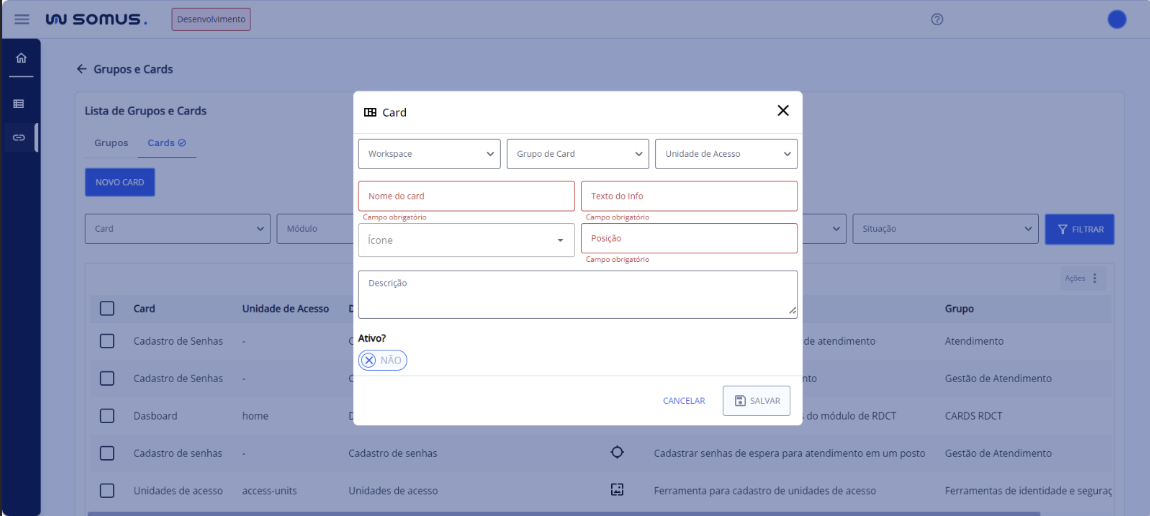
Ao pressionar o botão, você será redirecionado para seguinte tela de Card, onde serão exibidos os seguintes campos para preenchimento;
Insira os dados para o cadastro do card:
Workspace: Selecione o workspace na lista suspensa.
Grupo de Card: Selecione o grupo de card que deseja associar o card a cadastrar.
Unidade de Acesso: Selecione a Unidade de acesso que deseja vincular o card na lista suspensa.
Nome do Card: Preencha o nome do card a cadastrar. Este campo é de preenchimento obrigatório.
Texto do Info: Preencha a descrição que será apresentado no info. Este campo é de preenchimento obrigatório.
Ícone: Selecione o ícone que deseja atribuir ao card.
Posição: Preencha a posição que o card deve ser exibido na tela. Este campo é de preenchimento obrigatório.
Descrição: Preencha a descrição do card.
Caso algum campo obrigatório não seja preenchido no momento de salvar os dados do cadastro, será exibido um aviso de "Erros de Validação" com a lista das obrigatoriedades não atendidas nos campos correspondentes.
Após preencher todos os campos, clique no botão “Salvar”. Em seguida, o sistema exibirá uma caixa de diálogo de confirmação do cadastro com as opções "Cancelar" e "Confirmar".
Cancelar: Se optar por "Cancelar", a ação será interrompida e nenhum cadastro será efetuado.
Confirmar: Se optar por "Confirmar", o sistema concluirá o cadastro.
Após a confirmação, uma nova caixa de diálogo aparecerá, informando "Cadastro realizado com sucesso!".
Retorno à tela principal: Ao clicar no botão "Fechar" na caixa de diálogo de sucesso, o sistema retornará à tela de Grupos e Cards o já com o card cadastrado na lista.
# Ações - Cards
# Editar
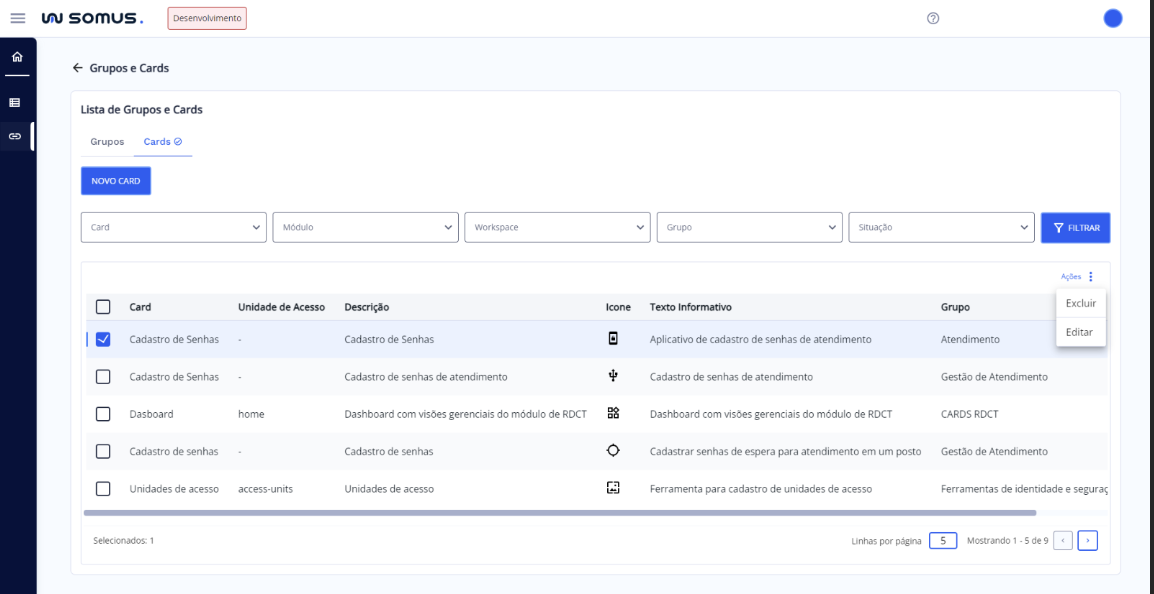
Ao selecionar um Card o botão de “Ações” é ativado.
Ao clicar em “Ações” é exibido as opções de “editar” ou “excluir”.
Ao clicar em “editar” é possível acessar o card já criado e realizar as seguintes alterações: workspace, grupo de card, unidade de acesso, nome do card, texto do info, ícone, posição, descrição e situação.
Ao inserir novas alterações, clique em "Salvar" para efetivar as mudanças. Em seguida, o sistema exibirá uma caixa de diálogo para confirmar a atualização do card, com as opções "Cancelar" e "Confirmar".
Cancelar: Se optar por "Cancelar", a ação será interrompida e nenhuma alteração será efetuada.
Confirmar: Se optar por "Confirmar", o sistema concluirá a alteração cadastral.
Após a confirmação, uma nova caixa de diálogo aparecerá, informando “Card atualizado com sucesso!".
Retorno à tela principal: Ao clicar no botão "Fechar" na caixa de diálogo de sucesso, o sistema retornará à tela de Grupos e Cards, já com o card editado.
# Excluir
Selecione o Card na tabela: Basta marcar a caixa de seleção disponível na tabela;
Acesse as Ações: Clique no botão "Ações".
Escolha Excluir: Selecione a opção "Excluir" na lista de valores exibida após clicar em ações.
Caixa de dialógo: Uma caixa de diálogo será exibida para confirmar a exclusão do card. A caixa de diálogo conterá as opções "Cancelar" e "Confirmar".
Cancelar: Se optar por "Cancelar", a ação será interrompida e nenhuma exclusão será efetuada.
Confirmar: Se optar por "Confirmar", o sistema concluirá a exclusão do card.
Após a confirmação, uma nova caixa de diálogo aparecerá, informando "Cadastro excluído com sucesso!".
Retorno à tela principal: Ao clicar no botão "Fechar" na caixa de diálogo de sucesso, o sistema retornará à tela de Grupos e Cards, já com o card excluído da lista.
# ESPECIFICIDADES/PARÂMETROS
Descreva os itens abaixo referente as validações.
| FUNÇÃO | PARÂMETROS | STATUS/COMPORTAMENTO |
|---|---|---|
# PROCEDIMENTOS BÁSICOS – SÍMBOLOS E CONVENÇÕES
# Conheça a nossa interface!
# Caixa de Seleção: Ao marcar a caixa de seleção na tabela, o usuário ativa o botão de ações, permitindo a execução de operações relacionadas à linha selecionada.

# Navegação Tabela: Localizado no rodapé da tabela, o usuário pode selecionar o número de linhas a serem exibidas por página e navegar entre as páginas.

# Menu de Ações: Grupo
Para visualizar as opções de edição e exclusão e ter acesso à tela em modo de alteração, selecione na tabela o grupo desejado. Após a seleção, clique no botão de ações que estará disponível, ao ser clicado, apresentará as opções de editar e excluir o grupo.
# Menu de Ações: Cards
Para visualizar as opções de edição e exclusão e ter acesso à tela em modo de alteração, selecione na tabela o card desejado. Após a seleção, clique no botão de ações que estará disponível, ao ser clicado, apresentará as opções de editar e excluir o card.
# Filtro Aplicado – Tela Lista de Grupos
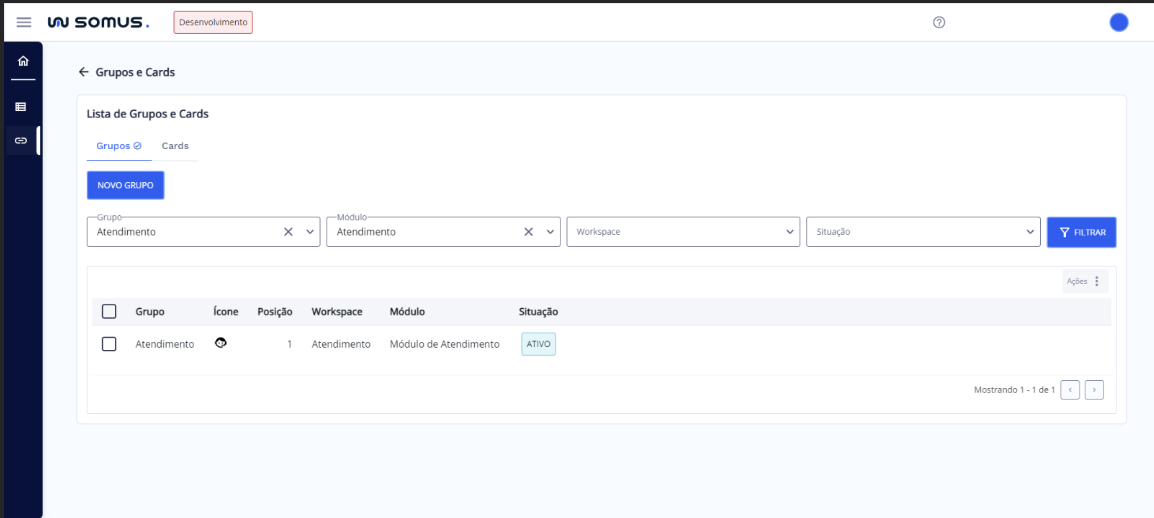
Para localizar os grupos específicos na lista, utilize os campos de grupo, módulo, workspace e situação. Em seguida, clique no botão "Filtrar". O sistema carregará os resultados correspondentes, exibindo os grupos de acordo com os critérios aplicados nos campos de filtro.
# Filtro Aplicado – Tela Lista de Cards
Para localizar os cards específicos na lista, utilize os campos de card, módulo, workspace, grupo e situação. Em seguida, clique no botão "Filtrar". O sistema carregará os resultados correspondentes, exibindo os cards de acordo com os critérios aplicados nos campos de filtro.
# REQUISITOS DE USUÁRIOS
Principais ações que poderão ser executadas durante a definição de solicitante.
| USUÁRIO | RESPONSABILIDADES |
|---|---|
| Administrador | Poderá consultar os grupos de cards cadastrados |
| Cadastrar um novo grupo de cards | |
| Editar grupos existentes | |
| Excluir grupos cadastrados | |
| Filtrar grupos de cards por grupo, módulo, workspace e situação | |
| Vincular grupo ao módulo e workspace | |
| Configurar nome, ícone, posição, situação | |
| Poderá alternar entre grupos e cards | |
| Poderá consultar cards cadastrados | |
| Poderá cadastrar novo card | |
| Poderá editar card | |
| Poderá excluir o card | |
| Poderá filtrar cards por card, módulo, workspace, grupo e situação | |
| Deverá vincular o card a um grupo, workspace e unidade de acesso |
# TECLAS DE ATALHO
# [Mapeamento das teclas de atalhos utilizados na funcionalidade]
| AÇÃO/FUNÇÃO | PORTUGÊS | INGLÊS | ESPANHOL |
|---|---|---|---|
# RELATÓRIO DE INCIDÊNCIAS
Seção destinada a resolução de problemas e erros que podem ocorrer e como pode ser solucionado.
| PROBLEMA | CAUSA | SOLUÇÃO |
|---|---|---|
# DOCUMENTOS RELACIONADOS
| TÍTULO | VERSÃO | LINK |
|---|---|---|
| Workspace SOMUS | 1° | - |
| Gestão de Workspace | 1° | - |
| Gestão de Grupos e Cards | 1° | - |
# CANAIS DE SUPORTE
# Entre em contato conosco e tire suas dúvidas.
Email: <Variáveis parametrizáveis a serem definidas>
Telefone: <Variáveis parametrizáveis a serem definidas>
Área Responsável: <Variáveis parametrizáveis a serem definidas>