
# Usuários
# Versão 1
# DESCRIÇÃO
A documentação de usuários tem como objetivo cadastrar os usuários do sistema e atribuir as permissões necessárias para seu acesso/navegação no sistema. Dessa forma atribuindo permissões de rotas de acesso aos serviços associados aos módulos e workspace.
# FINALIDADE
Esta funcionalidade permite o cadastro, alteração, exclusão, bloqueio do usuário no sistema, além da possibilidade de redefinir senha. Devemos administrar e realizar a manutenção das permissões desses usuários, atribuindo grupos de usuários e perfis adicionais, que conferirão permissões adicionais além das herdadas dos grupos atribuídos. É obrigatório também atribuir o perfil de banco de dados.
Abaixo podemos acompanhar os principais caminhos de acesso e o fluxo de cada validação feita pelo sistema ou definição feita pelo usuário.
# PRINCIPAIS CAMINHOS
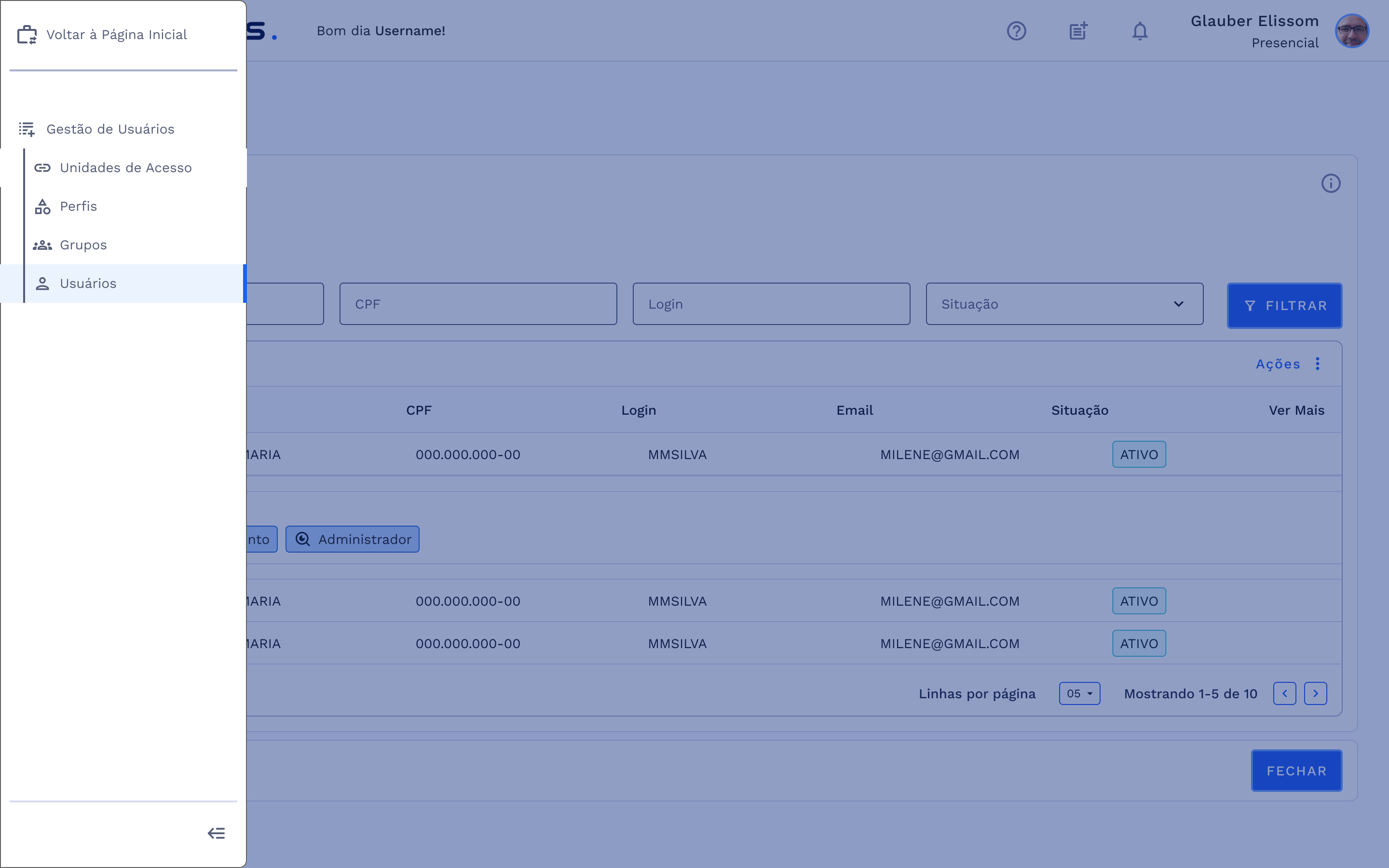
- Login ou acesso ao sistema ► Página Inicial ► Opção no Menu ► Identidade e Segurança ► Gestão de Usuários ► Usuários
# FUNCIONALIDADES
Lista de Usuários
- Se possui usuários cadastrados:
- Comece encontrando o workspace de Identidade e Segurança;
- No menu encontre a opção de Gestão de Usuários e selecione a opção “Usuários” como na imagem abaixo:
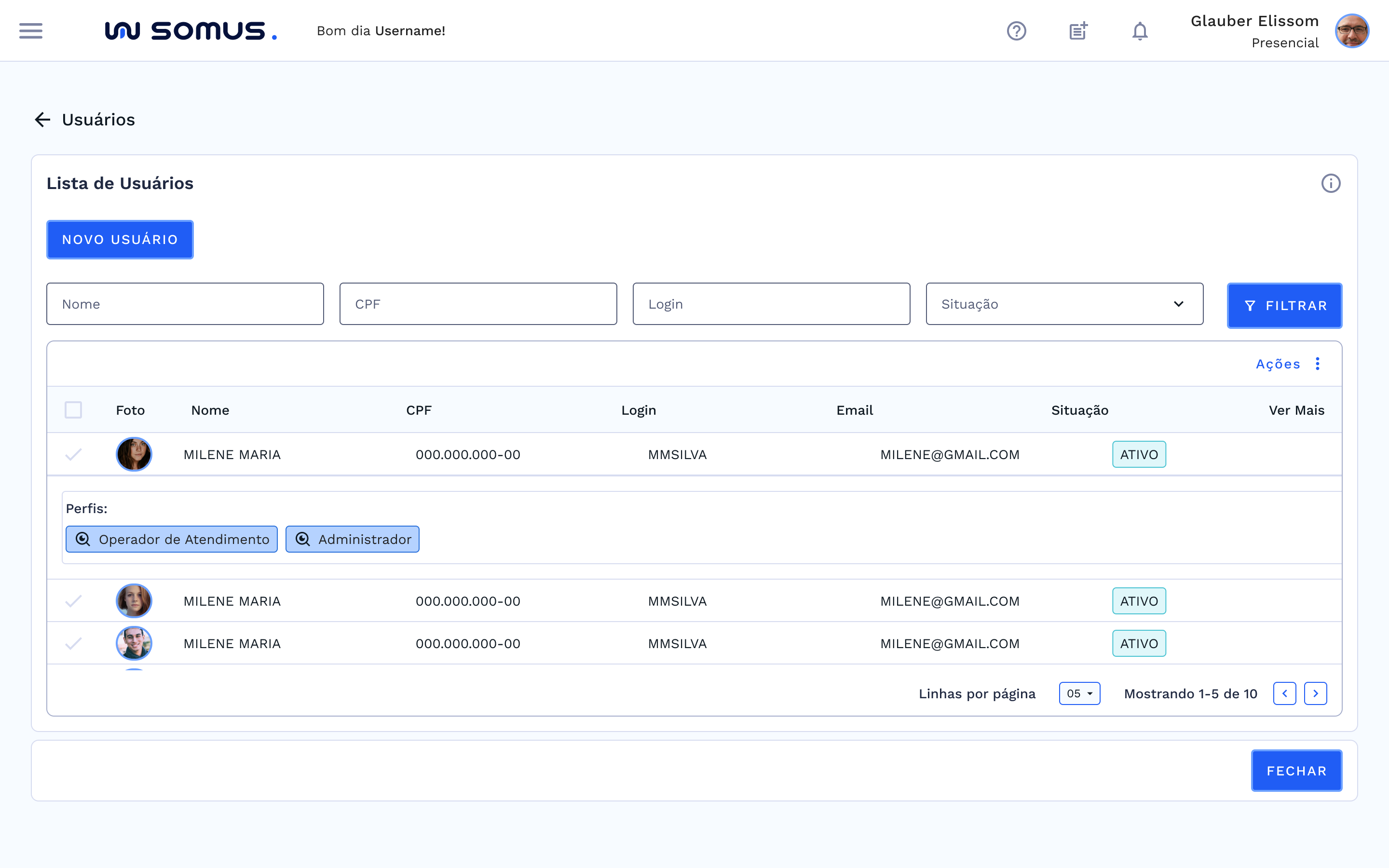
- A tela seguinte a ser apresentada é a Lista de Usuários, onde exibe todos os usuários cadastrados atualmente, como exibido abaixo:
- Se não possui usuários cadastrados:
- Caso não possua usuários cadastrados é exibido a tabela vazia com uma mensagem indicando que ainda não existe usuários cadastrados, com a disponibilidade de cadastrar “Novo Usuário”.
# Ações: Editar
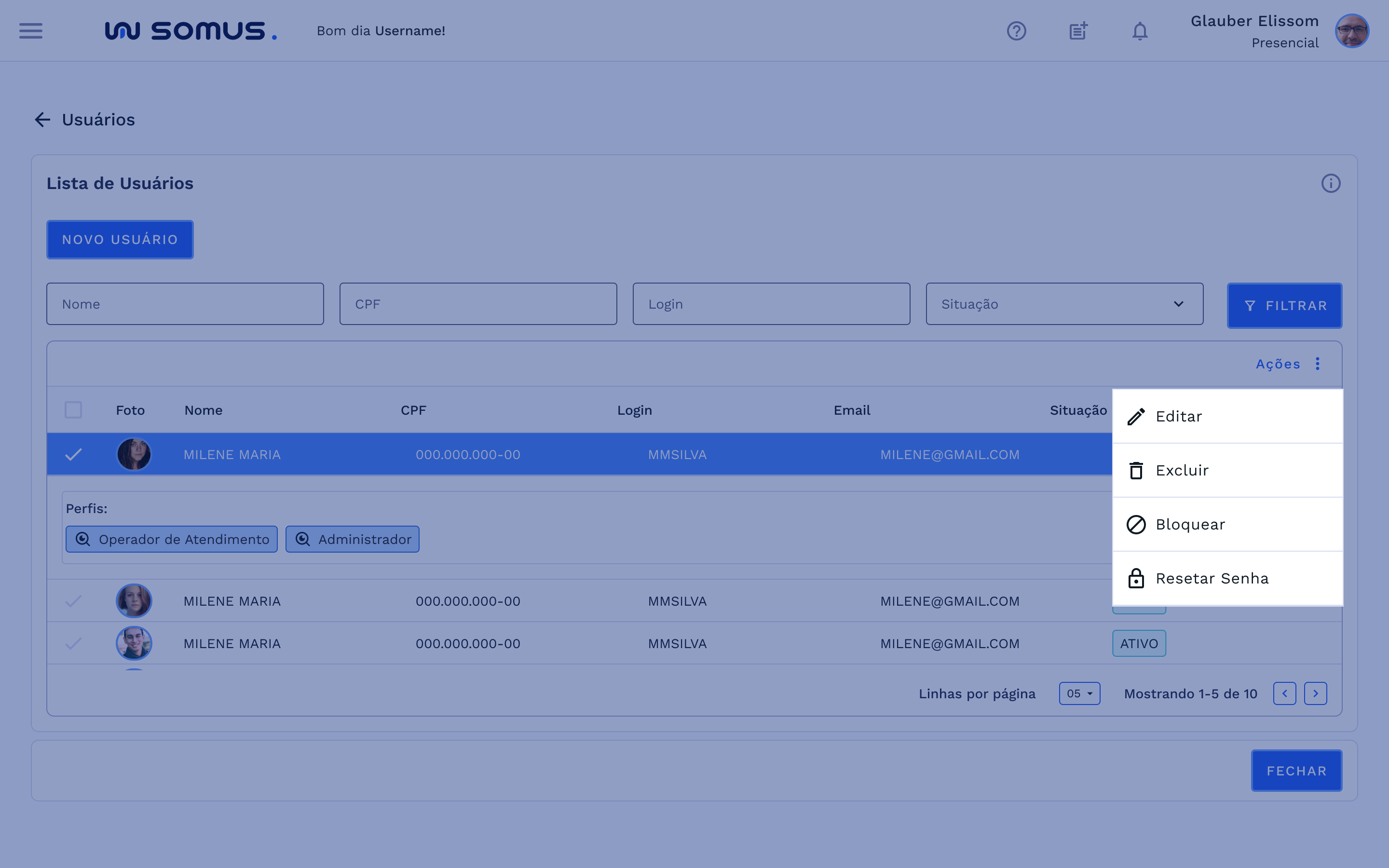
- Ao selecionar um usuário na tabela o botão de “Ações” é ativado;
- Ao clicar em “Ações” é exibido as opções de “editar”, “excluir”, “bloquear” ou “resetar senha”;
- Ao clicar em “editar” é possível acessar o usuário já criado e realizar alterações dentro dele. As alterações podem ser: nome completo, CPF, telefone, login, email, situação de acesso, perfil de banco de dados, grupos adicionados e perfis adicionados;
- Ao inserir as novas alterações é necessário clicar em salvar para efetuar essas informações;
- Ao clicar em “salvar” é apresentado uma caixa de diálogo solicitando a confirmação de alteração cadastral;
- Ao confirmar é exibido uma caixa de diálogo com a mensagem de sucesso da alteração cadastral;
- Ao clicar em “fechar” retornará para tela de Lista de Usuários.
# Ações: Excluir
- Ao selecionar um usuário o botão de “Ações” é ativado;
- Ao clicar em “Ações” é exibido as opções de “editar”, “excluir”, “bloquear” ou “resetar senha”;
- Ao clicar em “excluir” é possível realizar a exclusão do usuário selecionado;
- Uma caixa de diálogo é apresentada solicitando a confirmação de exclusão;
- Ao clicar no botão “confirmar” o usuário cadastrado é excluído com sucesso;
- Ao clicar em “fechar” retornará para tela de Lista de Usuários.
# Filtros:
Para agilizar a localização de usuários, a funcionalidade oferece um recurso de pesquisa por nome, CPF, login e situação. Ao inserir dados nestes campos e clicar em filtrar, a pesquisa é automaticamente refletida na tabela, exibindo somente os usuários relacionados.
# Dados da Tabela: Lista de Usuários Cadastrados
- A tabela exibe as seguintes informações para cada usuário:
- Foto: Imagem associada ao perfil do usuário;
- Nome: Nome completo do usuário;
- CPF: Número do Cadastro de Pessoa Física do usuário;
- Login: Identificador único de acesso do usuário;
- Email: Endereço de e-mail do usuário;
- Situação: Estado atual do usuário (ATIVO, INATIVO);
- Opção "Ver Mais": Permite visualizar os perfis associados e consultar as unidades de acesso vinculadas.
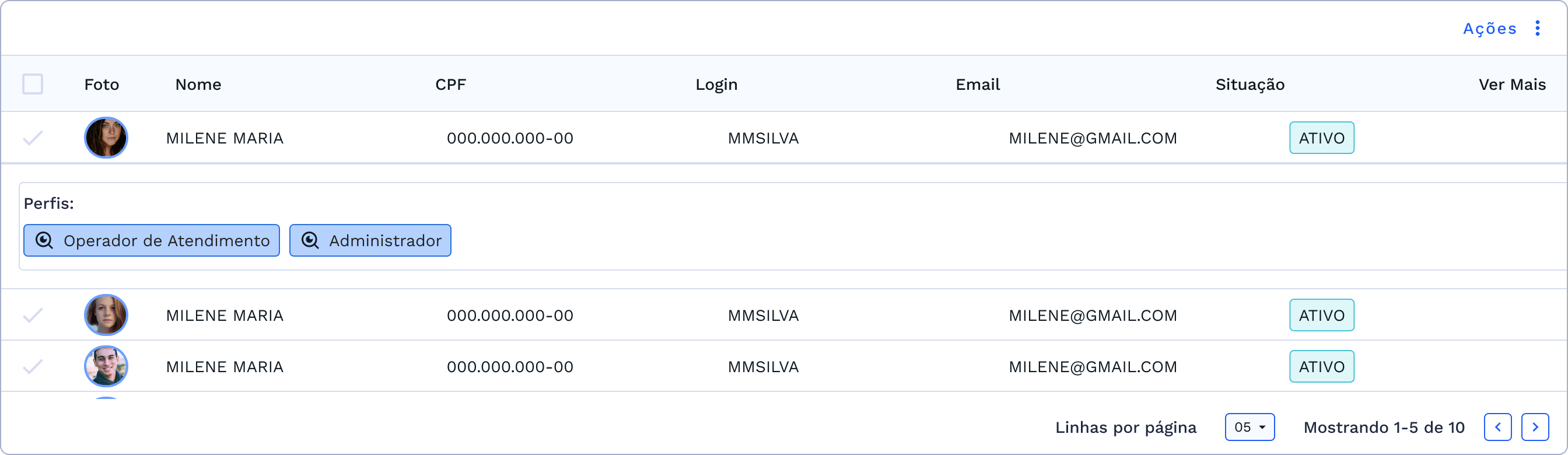
# Ver Mais
Na linha do usuário desejado, clique na opção "Ver Mais" para expandir as informações;
Ao clicar, a linha do usuário se expande, revelando os perfis associados;
Clique no perfil específico que deseja explorar mais detalhadamente;
Uma janela será exibida, revelando as unidades de acesso vinculadas ao perfil selecionado, como apresentado na imagem abaixo:
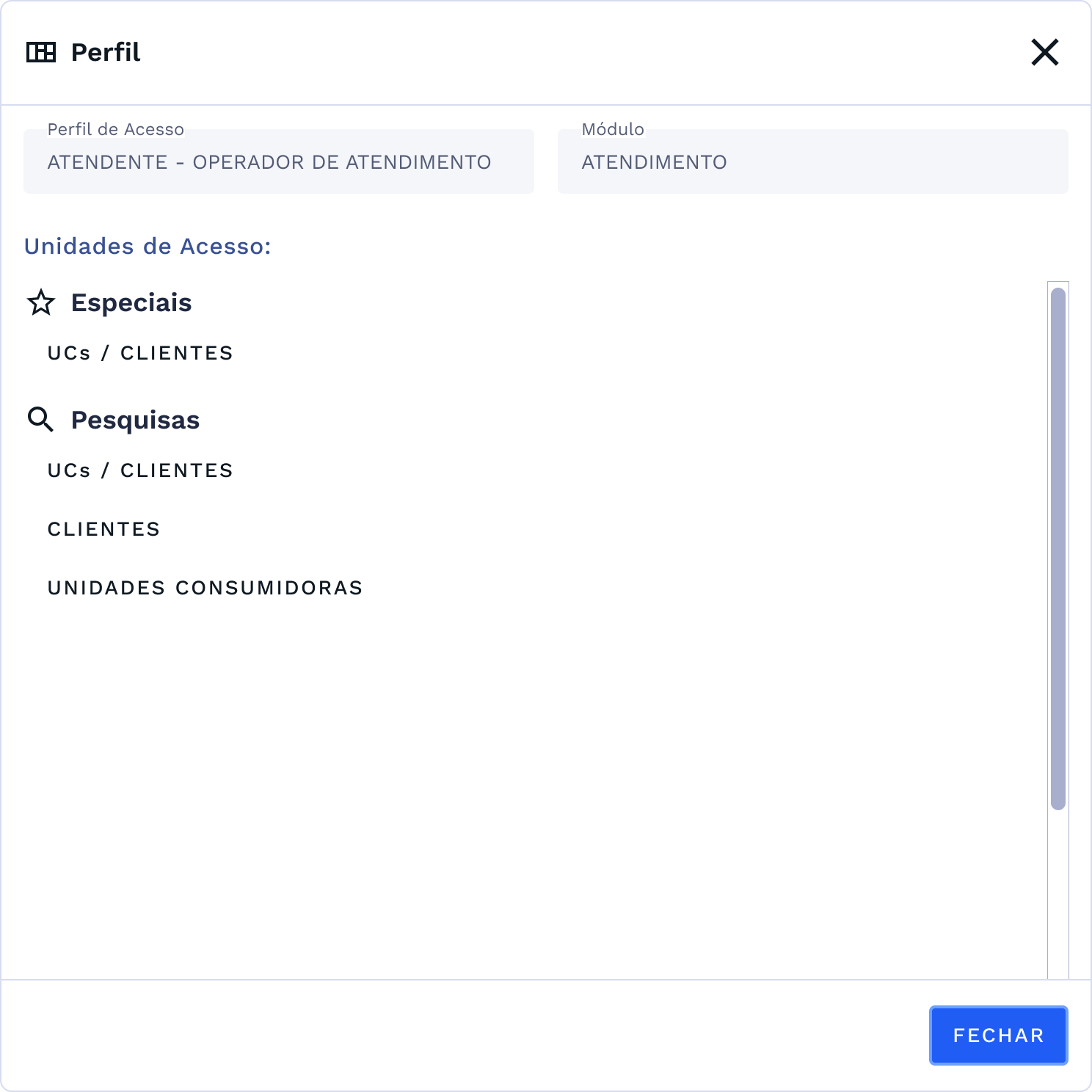
- Após a consulta feche a janela (x) de perfil exibido.
# Novo Usuários
- Para cadastrar um novo usuário, associar perfil de banco de dados, perfis de acesso adicionais e atribuir as configurações dos grupos utilize o botão “Novo Usuário”.
# Cadastro de Usuário
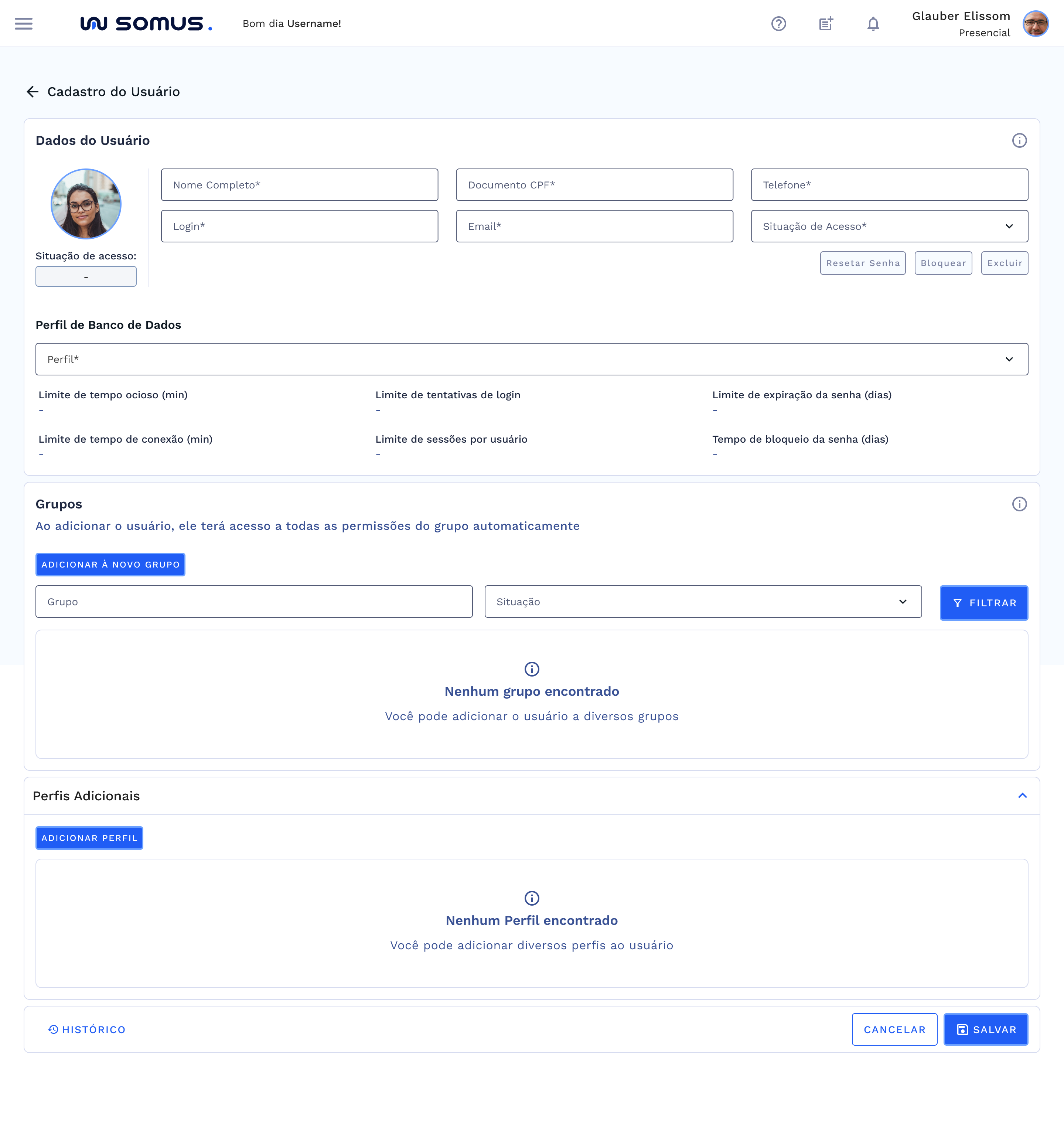
Ao selecionar a opção de “Novo Usuário” na tela de Lista de Usuários é exibido a tela para cadastro de usuários;
Em seguida é necessário o preenchimento dos dados de acordo com os critérios a seguir:
- Dados do Usuário: campos com (*) são de preenchimento obrigatórios. Informe os seguintes dados:
Nome Completo: Nome do usuário;
Documento CPF: Número de Cadastro de Pessoa Física;
Telefone: Número de telefone do usuário;
Login: Identificador único de acesso;
Email: Endereço de e-mail do usuário;
Situação de Acesso: Estado atual do usuário (ATIVO, INATIVO).
- Resetar Senha: Permite redefinir a senha do usuário;
- Bloquear: Bloqueia o acesso do usuário;
- Excluir: Remove permanentemente o usuário;
- Perfil de Banco de Dados: Ao selecionar o perfil do usuário é carregado os seguintes dados:
Limite de tempo ocioso (min): Tempo máximo sem atividade;
Limite de tentativas de login: Número máximo de tentativas de login permitidas;
Limite de expiração da senha (dias): Prazo para a expiração da senha;
Limite de tempo de conexão (min): Tempo máximo de conexão;
Limite de sessões por usuário: Número máximo de sessões simultâneas permitidas;
Tempo de bloqueio da senha (dias): Prazo para o bloqueio da senha após tentativas falhas.
- Grupos: Adicionando grupos ao usuário
Ao adicionar um usuário, ele herda automaticamente todas as permissões associadas ao grupo.
- Se nenhum grupo for encontrado;
- Clique em “Adicionar à Novo Grupo”
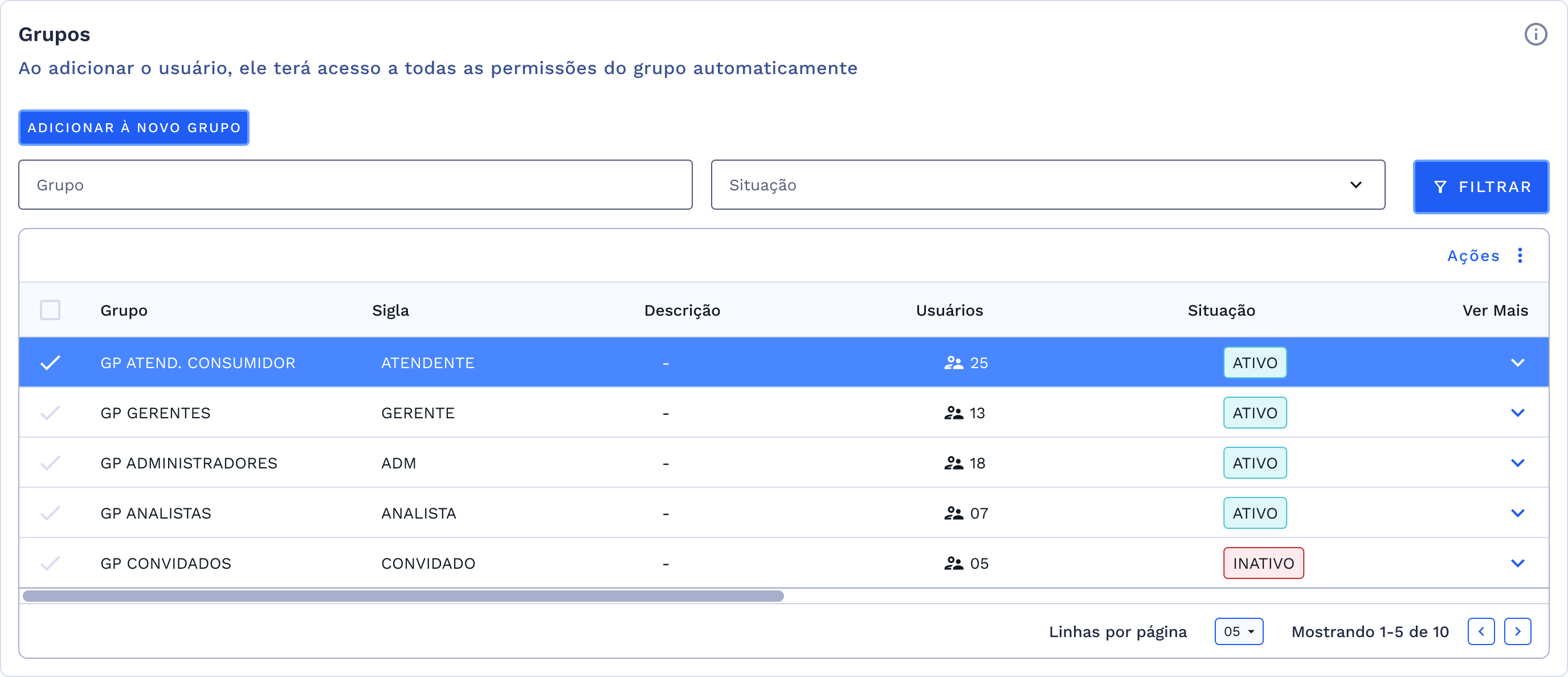
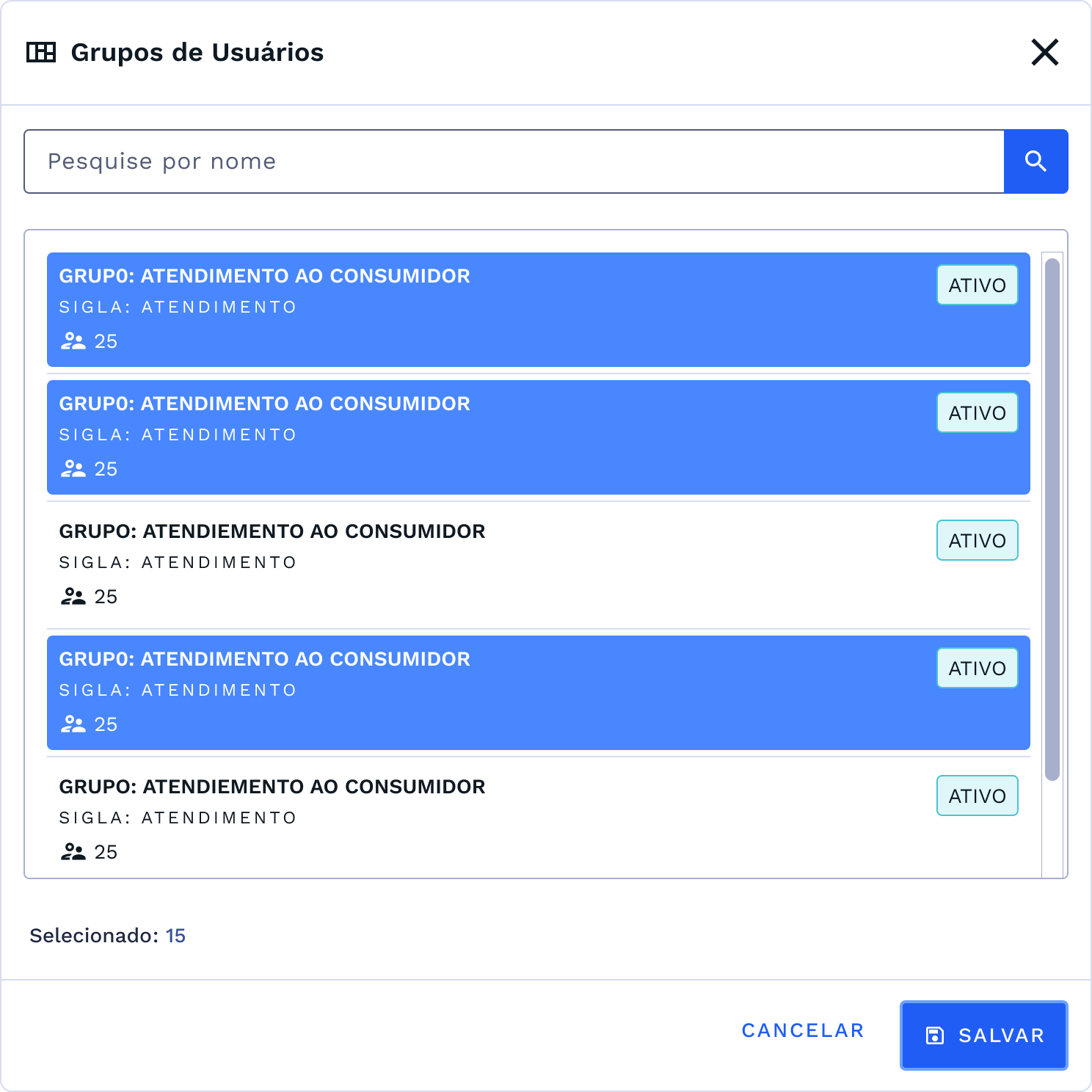
- Ao clicar será exibido uma janela de grupos de usuários cadastrados, composta por:
Filtro – nome;
Card - nome do grupo, sigla, situação e quantidade de usuário;
- Selecione um ou mais grupos para adicionar ao usuário;
- Após selecionar os grupos desejados, clique em "Salvar" para confirmar a adição dos grupos ao usuário;
- Ao clicar em “Salvar”, retornará à tela de cadastro de usuário, com os grupos adicionados visíveis. De acordo com a imagem apresentada abaixo
# Remover Grupo
Para desvincular o grupo do usuário que está sendo cadastrado ou alterado:
- Selecione o grupo desejado;
- Botão de ações será habilitado;
- Clique em "Ações";
- Será exibido as opções disponíveis;
- Selecione a opção "Remover".
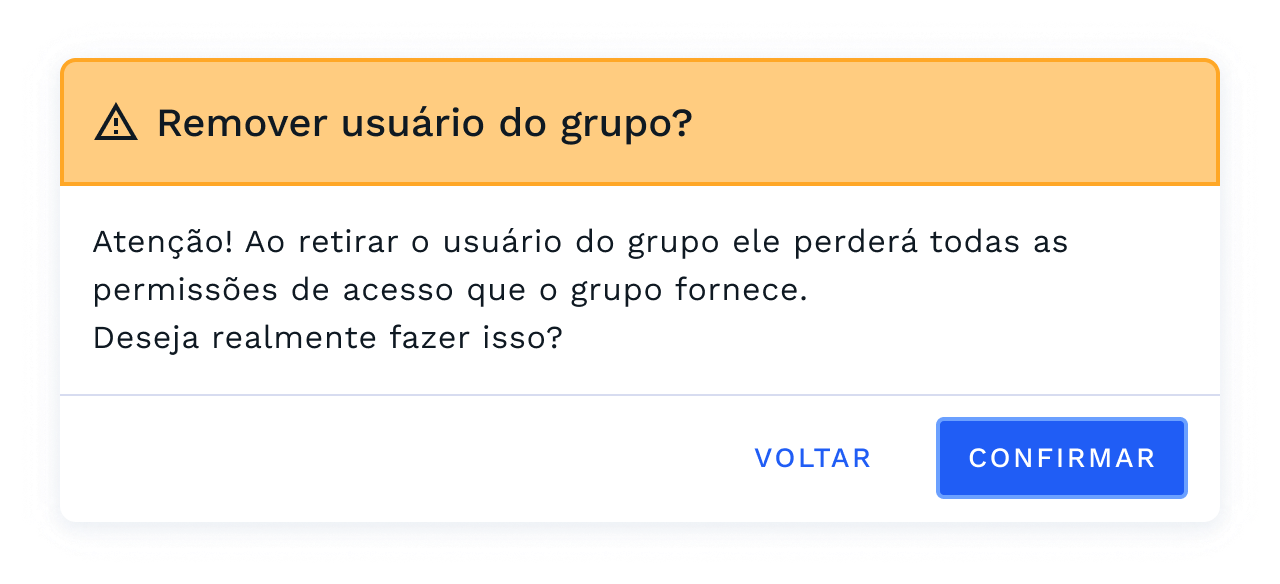
- Uma caixa de diálogo será apresentada, alertando que a confirmação da remoção resultará na perda das permissões do grupo para o usuário.
- Ao confirmar, uma caixa de diálogo de sucesso será exibida, informando que o grupo foi removido com êxito.
- Retornará a tela de cadastro agora sem a associação ao grupo removido.
# Perfis: Perfis Adicionais ao Usuário
No cadastro de usuário, é possível adicionar perfis adicionais ao usuário.
Portanto esse usuário herdará todas as permissões dos grupos no qual faz parte mais essas permissões adicionais de perfis.
- Nenhum perfil encontrado;
- Clique em “Adicionar Perfil”;
- Será exibido a lista de perfis, incluindo informações como nome do perfil, sigla, situação e workspace, lembrando que cada perfil possui unidades de acesso, ou seja, caminhos de serviços associados e cada usuário irá receber as permissões dos perfis selecionados;
- Utilize os filtros para pesquisar perfis específicos por nome e workspace;
- Selecione o perfil desejado na lista. Pode ser um ou múltiplos perfis, dependendo das necessidades do grupo;
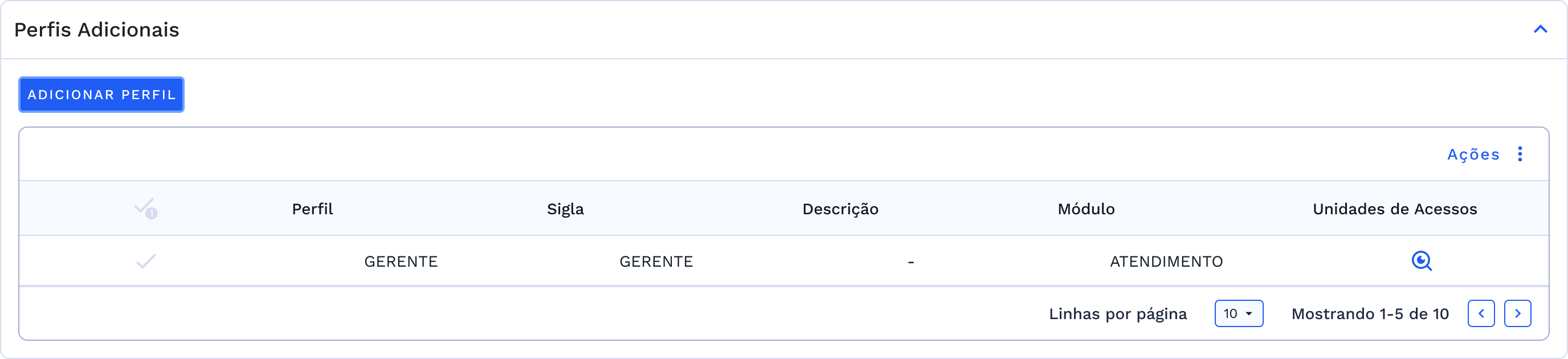
- Após selecionar os perfis desejados, clique em "Salvar" para confirmar a adição dos perfis adicionais que o usuário irá receber.
- Ao clicar em “Salvar”, retornará à tela de cadastro de usuário, com os perfis adicionais visíveis. Da forma exemplificada na imagem abaixo:
# Para visualizar as unidades de acesso do perfil adicionado
- Clique no ícone de lupa na coluna de unidades de acesso do perfil que deseja consultar;
- Ao clicar será exibido uma janela listando todas as unidades vinculadas.
# Salvar Cadastro
- Após o preenchimento dos campos, basta salvar o novo cadastro e o sistema irá exibir uma caixa de diálogo solicitando a confirmação do cadastro do novo usuário.
- Ao clicar em “confirmar” será apresentado uma caixa de diálogo com a mensagem de cadastro efetuado com sucesso e a opção de “fechar”;
- Ao clicar em “fechar” retornará para tela de Lista de Usuários, com o usuário salvo.
# ESPECIFICIDADES/PARÂMETROS
Descreva os itens abaixo referente as validações.
| FUNÇÃO | PARÂMETROS | STATUS/COMPORTAMENTO |
|---|---|---|
# PROCEDIMENTOS BÁSICOS – SÍMBOLOS E CONVENÇÕES
# Conheça a nossa interface!
# Ações
Se existem usuários cadastrados, os dados correspondentes são exibidos na tabela, juntamente com opções de ação para cada usuário cadastrado. Ao selecionar um usuário e clicar em "Ações", será exibido uma lista de opções, incluindo a possibilidade de editar o cadastro, excluir o usuário, bloquear ou redefinir a senha.
# Atribuir Perfis
Para atribuir as permissões de perfis ao usuário é necessário clicar em “Adicionar Perfil” que irá carregar a janela demonstrada abaixo:
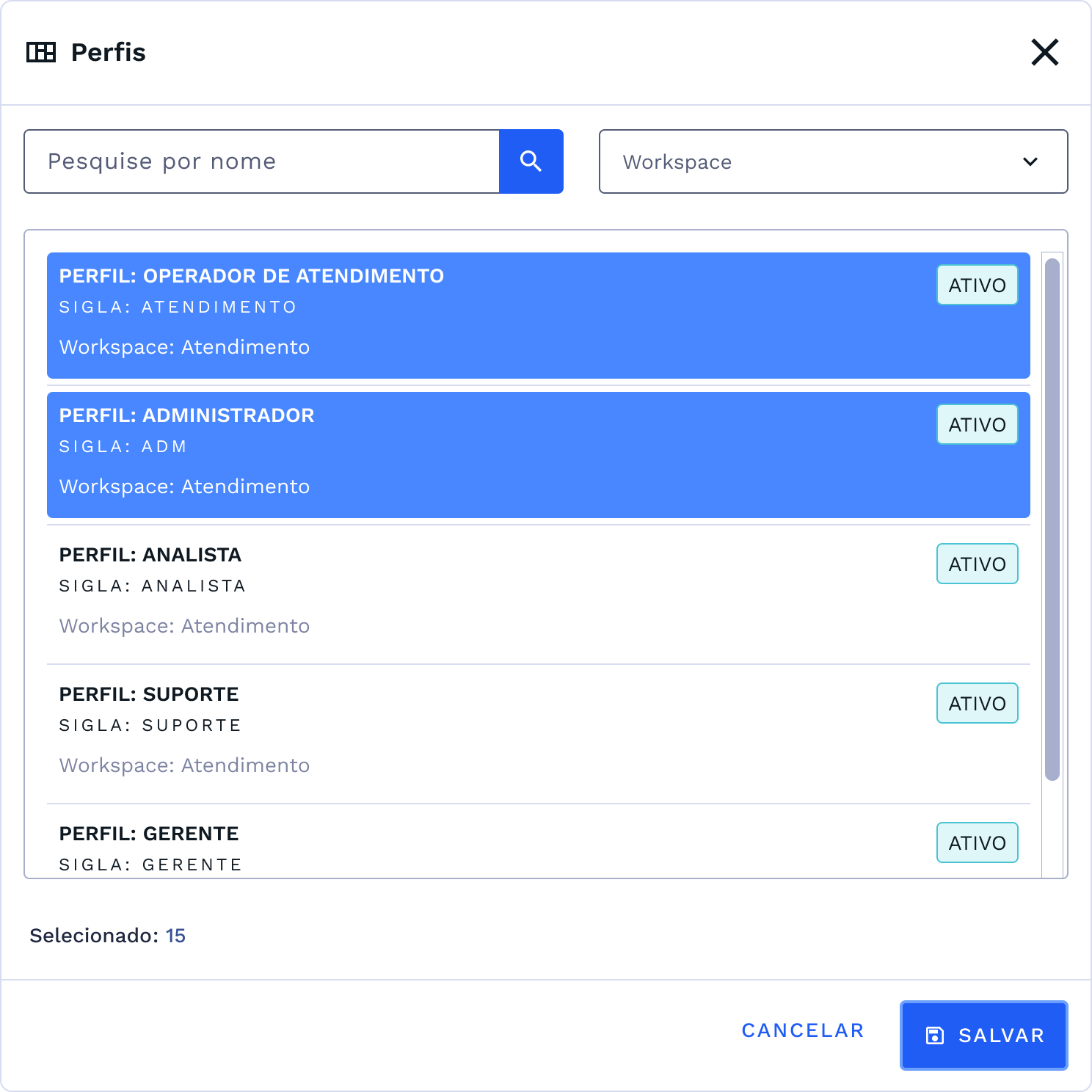
Para adicionar esses perfis, selecione um ou mais da lista; após a adição, os usuários herdarão as unidades de acesso associadas aos perfis selecionados. Para encontrar os perfis com mais facilidade utilize os filtros por: nome e workspace que será refletido na lista.
# Grupos de Usuários
Para adicionar grupos ao usuário, clique em "Adicionar a um novo grupo". Ao fazer isso, será exibida uma janela contendo a lista de grupos cadastrados, cada um carregando as configurações previamente cadastradas. Para encontrar o grupo com mais facilidade utilize o recurso do filtro por nome do grupo. Cada grupo conta com a seguinte estrutura: nome do grupo, sigla, situação e a quantidade de usuários atribuídos a ele.
# REQUISITOS DE USUÁRIOS
Principais ações que poderão ser executadas durante a definição de solicitante.
| USUÁRIO | RESPONSABILIDADES |
|---|---|
| Administrador | Poderá consultar os usuários cadastrados |
| Cadastrar um novo usuário | |
| Poderá editar usuários existentes | |
| Poderá excluir usuários cadastrados | |
| Filtrar usuários por nome, login, CPF e situação | |
| Poderá redefinir senha do usuário | |
| Poderá bloquear o acesso do usuário | |
| Poderá adicionar grupos que carregam as permissões configuradas | |
| Poderá adicionar um ou múltiplos perfis | |
| Poderá visualizar os perfis e unidades de acesso vinculadas ao usuário cadastrado | |
| Poderá selecionar perfil de banco de dados |
# TECLAS DE ATALHO
# [Mapeamento das teclas de atalhos utilizados na funcionalidade]
| AÇÃO/FUNÇÃO | PORTUGÊS | INGLÊS | ESPANHOL |
|---|---|---|---|
# RELATÓRIO DE INCIDÊNCIAS
Seção destinada a resolução de problemas e erros que podem ocorrer e como pode ser solucionado.
| PROBLEMA | CAUSA | SOLUÇÃO |
|---|---|---|
# DOCUMENTOS RELACIONADOS
| TÍTULO | VERSÃO | LINK |
|---|---|---|
| Workspace SOMUS | 1° | - |
| Perfis | 1° | - |
| Grupos | 1° | - |
| Usuários | 1° | - |
# CANAIS DE SUPORTE
# Fale com a gente e tire suas dúvidas!
Email: <Variáveis parametrizáveis a serem definidas>
Telefone: <Variáveis parametrizáveis a serem definidas>
Área Responsável: <Variáveis parametrizáveis a serem definidas>