
# Objetos de Segurança
# Versão 1
# DESCRIÇÃO
A documentação da aplicação tem como objetivo permitir a definição de regras de acesso aos objetos de segurança exibidos na tela de acordo com o nível de perfil de usuário e unidade de acesso.
# FINALIDADE
Esta aplicação tem como finalidade permitir a gestão dos objetos de segurança de uma tela com base no perfil relacionada à uma Unidade de Acesso. Os administradores da solução poderão ativar ou desativar os recursos dos objetos conforme permissões necessárias para aquele perfil. Além disso, a aplicação proporciona uma visualização clara dos objetos disponíveis e dos níveis de acesso associados.
Abaixo podemos acompanhar o caminho de acesso e o fluxo de cada validação feita pelo sistema ou definição feita pelo usuário.
# PRINCIPAIS CAMINHOS
Login ou acesso ao sistema ► Página Inicial ► Opção no Menu ► Identidade e Segurança ► Objetos de Segurança.
# FUNCIONALIDADES
Ao acessar o item "Objetos de Segurança" no menu do workspace de identidade e segurança - IAM, será exibido a estrutura da tela de configurações de acesso, composta pelas seguintes seções:
# Buscar Objetos – Filtros
- Estado Inicial da Busca
- Perfil de Usuário: Selecione o perfil de usuário na lista que será exibida ao clicar no campo. Este campo é de preenchimento obrigatório.

- Unidade de Acesso: Ao selecionar o perfil de usuário o campo de unidade de acesso é habilitado/liberado para seleção da unidade que está relacionada ao perfil selecionado.
Selecione a unidade de acesso na lista que será exibida ao clicar no campo. Este campo é de preenchimento obrigatório.

- Rota: Este campo exibe automaticamente a rota correspondente à Unidade de Acesso selecionada. Ele é de leitura apenas, ou seja, não permite edição, e seu valor é atualizado dinamicamente com base na escolha da Unidade de Acesso.

- Executar a Busca
- Após preencher todos os campos obrigatórios, clique no botão "Buscar" para exibir os objetos de segurança que correspondem aos filtros aplicados de perfil e unidade.

- Resultado da Busca
- Ao clicar em "Buscar", o sistema carregará as informações com base nos critérios aplicados nos campos obrigatórios, exibindo os resultados na tabela de lista de objetos. Caso existam objetos correspondentes, eles serão listados na tabela para visualização e configuração. Se não houver resultados, o sistema retornará a mensagem "Não há Objetos a serem exibidos", instruindo o usuário a revisar ou refazer a busca.
# Lista de Objetos de Segurança
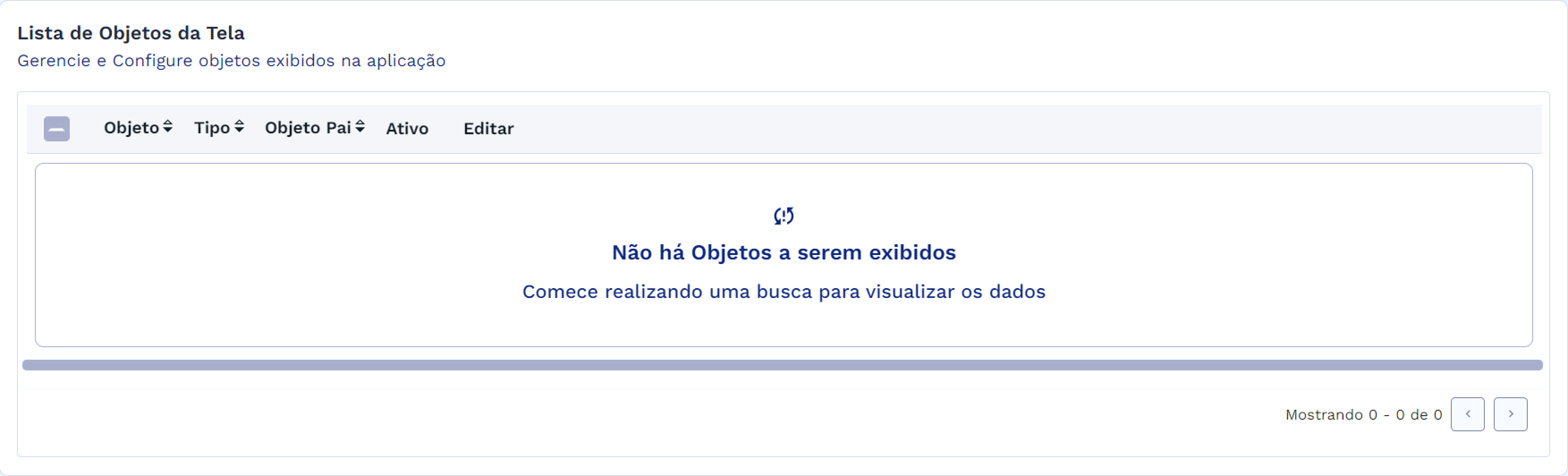
- Não há objetos para serem exibidos
- Ao clicar em "Buscar" após preencher os campos obrigatórios, se nenhum objeto for encontrado, o sistema exibirá a mensagem "Não há objetos para serem exibidos." Isso significa que não foram encontrados objetos de segurança que correspondam aos filtros aplicados.
- Lista de Objetos Encontrados
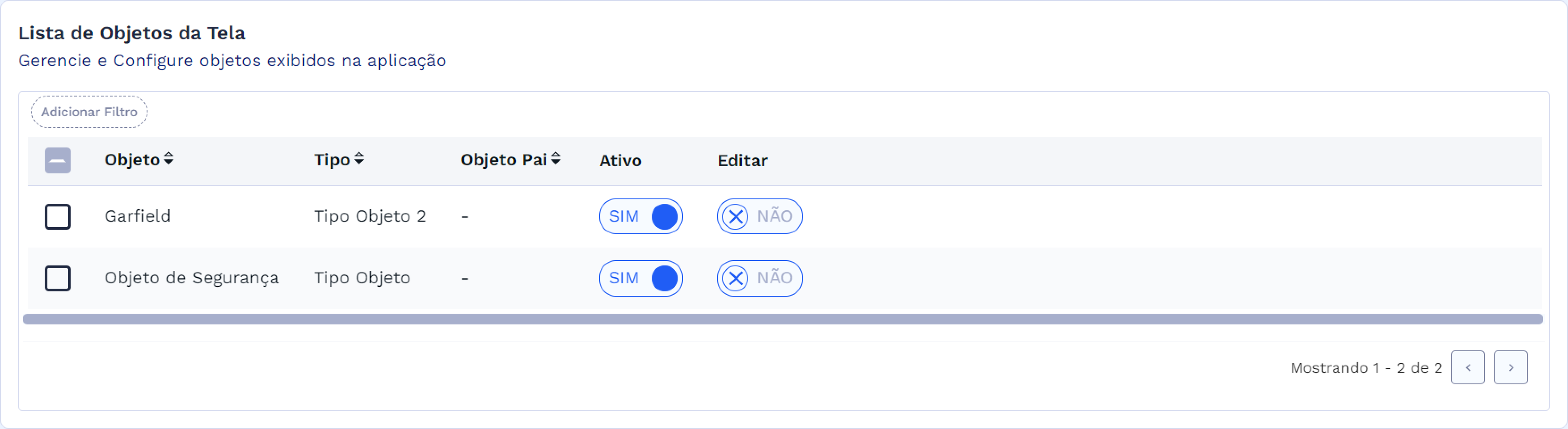
- Ao clicar em “Buscar” após preencher os campos obrigatórios e o sistema identificar objetos que correspondam aos filtros aplicados, será exibido a lista de objetos de segurança na tabela. A tabela exibirá os dados de objeto, tipo, objeto pai, “status” ativo e “status” editar.
Os objetos corresponderão aos itens das telas presente na unidade de acesso selecionada que por sua vez está relacionado ao tipo de perfil.
- Configurar Objetos
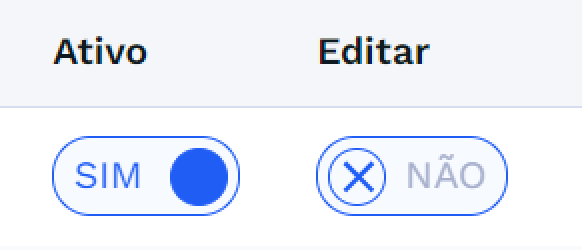
Cada objeto de segurança é disponibilizado as opções de ativar ou inativar e permitir ou negar edição para o perfil e rota selecionado conforme necessário.
- Ativo: Para indicar que o objeto está ativo, selecione “Sim”
- Inativo: Para definir o objeto como inativo, selecione “Não”.
- Editar: Para permitir a edição, selecione “Sim”. Para negar a permissão, selecione “Não”.
- Salvar Alterações
- Após realizar alterações nas configurações de acesso, clique em salvar para aplicar as novas permissões.
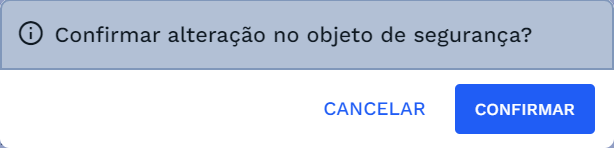
- Ao clicar no botão “Salvar” será exibido uma caixa de diálogo para confirmar as alterações com as opções “Cancelar” e “Confirmar”.
- Clique no botão “Confirmar”;
- Ao clicar será exibido uma caixa de diálogo indicando que as alterações foram efetuadas com sucesso.
# ESPECIFICIDADES
- Somente serão listados as Unidades de Acesso que já possuam relação com o perfil de usuário selecionado
- Todos os objetos de uma unidade de acesso já estão relacionados com os perfis associados a mesma.
- Quando um novo objeto é criado para uma unidade de acesso ele automaticamente é relacionado aos perfis que já estão relacionados a essa unidade de acesso, porém como inativo e sem possibilidade de edição. Para ativar o novo objeto deverá ser consultado o relacionamento “Perfil de usuário/Unidade de acesso” ativar as configurações do novo objeto desenvolvido para a solução.
# PROCEDIMENTOS BÁSICOS – SÍMBOLOS E CONVENÇÕES
Botão de Busca: Botão de ação para executar uma busca após inserção dos critérios nos campos obrigatórios.

Botão de Limpar: Localizado ao lado do botão de busca, o botão "Limpar" remove todos os filtros aplicados e restaura a lista ao seu estado inicial. Isso permite que o usuário comece uma nova pesquisa.

Campos Obrigatórios: Os campos obrigatórios são exibidos com asteriscos (*). Esses campos devem ser preenchidos para que a busca possa ser realizada.

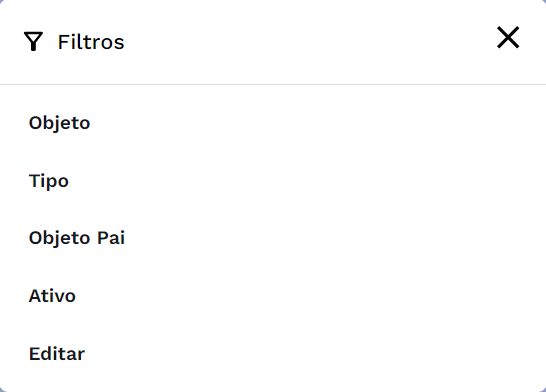
Botão Adicionar Filtro: Localizado na tabela, o botão "Adicionar Filtro" permite inserir critérios específicos para refinar a busca na lista de objetos de segurança. Ao ser clicado, ele abre uma janela com opções de filtros disponíveis.
# Indicadores de Situação
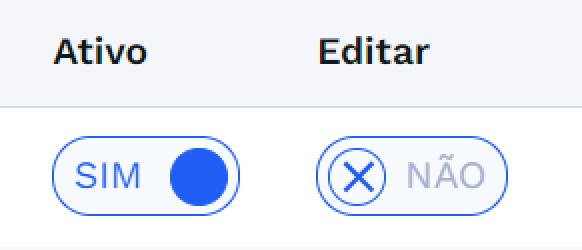
(Ativo/Inativo): Cada objeto de segurança exibido na lista exibe indicadores de configurações indicando “Sim” para situação ativo ou “Não” para objetos inativos.
(Permitir Edição): Cada objeto de segurança exibido na lista exibe indicadores para configurações “Sim” ou “Não” para mostrar se a edição do objeto de segurança está habilitada. Quando marcado como "SIM", o objeto pode ser modificado; se "NÃO", as edições não são permitidas para aquele perfil de usuário e rota.
Rota de Acesso: campo de leitura que exibe a URL do recurso ou página à qual o objeto de segurança está associado.

Paginação: Localizado no rodapé da tabela, o usuário pode selecionar o número de linhas a serem exibidas por página e navegar entre as páginas para visualizar todos os objetos de segurança disponíveis.

Seta de voltar: Ao clicar na seta o usuário é direcionado a tela anterior.

Botão Salvar: Localizado no canto inferior direito, o botão "Salvar" é utilizado para aplicar todas as alterações feitas nas configurações dos objetos de segurança. Ao clicar é exibido uma caixa de diálogo para confirmar as alterações.
Botão Cancelar: Este botão permite que o usuário retorne a tela anterior.

# REQUISITOS DE USUÁRIOS
Principais ações que poderão ser executadas durante a configuração dos objetos de segurança.
| USUÁRIO | RESPONSABILIDADES |
|---|---|
| Identidade e Segurança - IAM - Administradores | O usuário deve ser capaz de utilizar a funcionalidade de busca para localizar objetos específicos de segurança, aplicando filtros "Perfil de Usuário" e "Unidade de Acesso" para refinar os resultados, ambos obrigatórios. |
| Configurar Objetos "ativando ou desativando” e “permitir ou não a edição dos mesmos”. | |
| Visualizar objetos novos | |
| Visualizar objetos relacionados ao perfil e a rota | |
| Limpar os filtros aplicados, permitindo uma nova configuração. | |
| Poderá salvar todas as alterações feitas nas configurações de objetos de segurança. | |
| Visualizar o objeto, tipo, objeto pai, ativo e editar. |
# TECLAS DE ATALHO
# [Mapeamento das teclas de atalhos utilizados na funcionalidade]
| AÇÃO/FUNÇÃO | PORTUGÊS | INGLÊS | ESPANHOL |
|---|---|---|---|
# RELATÓRIO DE INCIDÊNCIAS
Seção destinada a resolução de problemas e erros que podem ocorrer e como pode ser solucionado.
| PROBLEMA | CAUSA | SOLUÇÃO |
|---|---|---|
| Unidade de acesso não listada | Não existe relacionamento entre o Perfil de Usuário selecionado e a Unidade de Acesso pesquisada | Relacionar a Unidada de Acesso ao Perfil de Usuário. |
# DOCUMENTOS RELACIONADOS
| TÍTULO | VERSÃO | LINK |
|---|---|---|
| Objetos de Segurança | 1° | - |
| Perfil de Usuário | 1° | - |
| Unidade de Acesso | 1° | - |
# CONTATOS
Fale com a gente e tire suas dúvidas!
Email: <Variáveis parametrizáveis a serem definidas> Telefone: <Variáveis parametrizáveis a serem definidas> Área Responsável: <Variáveis parametrizáveis a serem definidas>