
# Gestão de Workspace
Versão 1
# DESCRIÇÃO
A documentação de Gestão do Workspace tem como objetivo gerenciar as listas de todos os workspaces cadastrados atualmente, permitindo a configuração, manutenção e criação de novos workspaces vinculados ao módulo. Cada módulo pode possuir um ou mais workspaces.
# FINALIDADE
A Gestão de Workspace é responsável pelo cadastro e manutenção dos ambientes que serão apresentados no módulo. O recurso de "Filtrar" facilita a localização dos Workspaces já cadastrados, enquanto as "Ações" proporcionam a capacidade de editar ou excluir esses ambientes.
Abaixo podemos acompanhar os principais caminhos de acesso e o fluxo de cada validação feita pelo sistema ou definição feita pelo usuário.
# PRINCIPAIS CAMINHOS
Login ou acesso ao sistema ► Página Inicial ► Opção no Menu ► Configurações
# FUNCIONALIDADES
Se não possui Workspace cadastrado:
A tela de Lista de Workspaces será exibida com uma tabela onde as colunas de Workspace, Ícone, Módulo e Descrição estarão inicialmente vazios;
Uma mensagem destacará que não existem Workspaces cadastrados;
Se possui Workspace Cadastrado
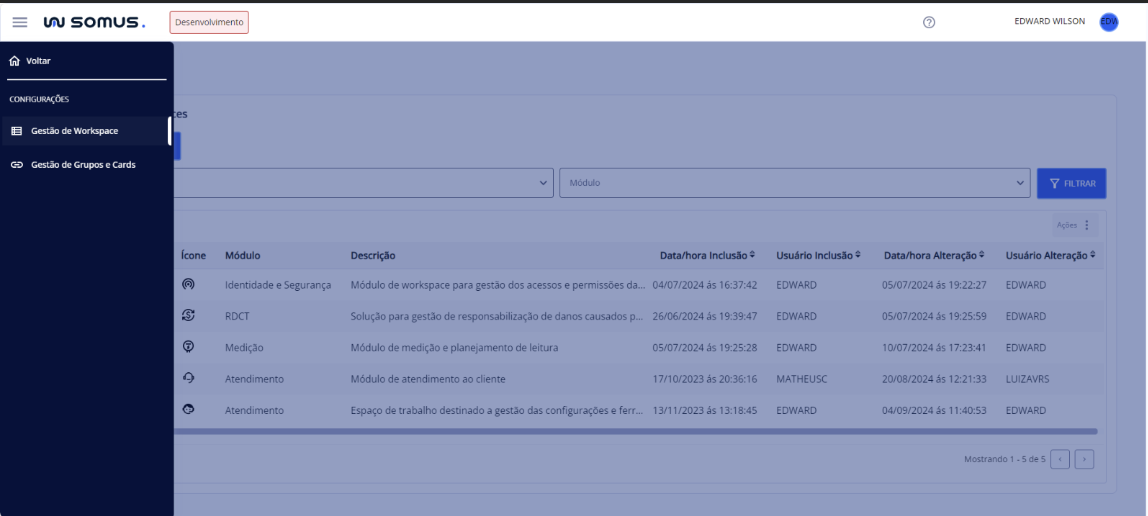
No menu encontre a opção de Configurações e selecione a opção “Gestão de Workspace” como na imagem abaixo:
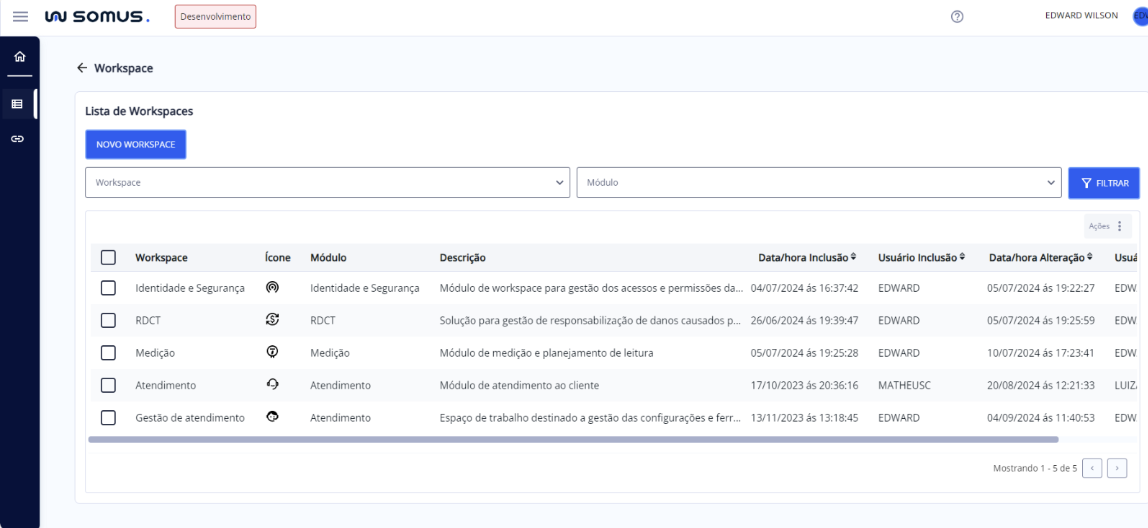
A tela seguinte a ser apresentada é a Lista de Workspace, onde exibe todos os workspaces cadastrados atualmente, como exibido abaixo:
# Filtros:
Para facilitar a localização de Workspaces, utilize o recurso de filtro disponível:
Workspace: No campo "Workspace", escolha o workspace desejado a partir da lista suspensa.
Módulo: No campo “Módulo”, selecione o módulo associado ao workspace a partir da lista suspensa.
-Aplicar Filtro: Após inserir os dados nos campos, clique no botão “Filtrar”. A tabela será atualizada para mostrar apenas os workspaces que correspondem ao critério de pesquisa.
# Dados da Tabela: Lista dos Workspaces Cadastrados
A lista exibe os seguintes dados de visualização:
Workspace: Nome do workspace cadastrado.
Ícone: Ícone atribuído ao workspace.
Módulo: Módulo associado.
Descrição: Descrição cadastrada para o workspace.
Data/Hora Inclusão: Data e hora da inclusão do cadastro.
Usuário Inclusão: Nome do Usuário que incluiu o workspace.
Data/Hora Alteração: Data e hora da alteração do cadastro.
Usuário Alteração: Nome do Usuário que alterou o cadastro do workspace.
# Novo Workspace:
- Para cadastrar um novo Workspace e adicioná-lo ao módulo, utilize o botão "Novo Workspace".
# Cadastro Workspace
Para criação de workspace clique no botão "Novo Workspace".
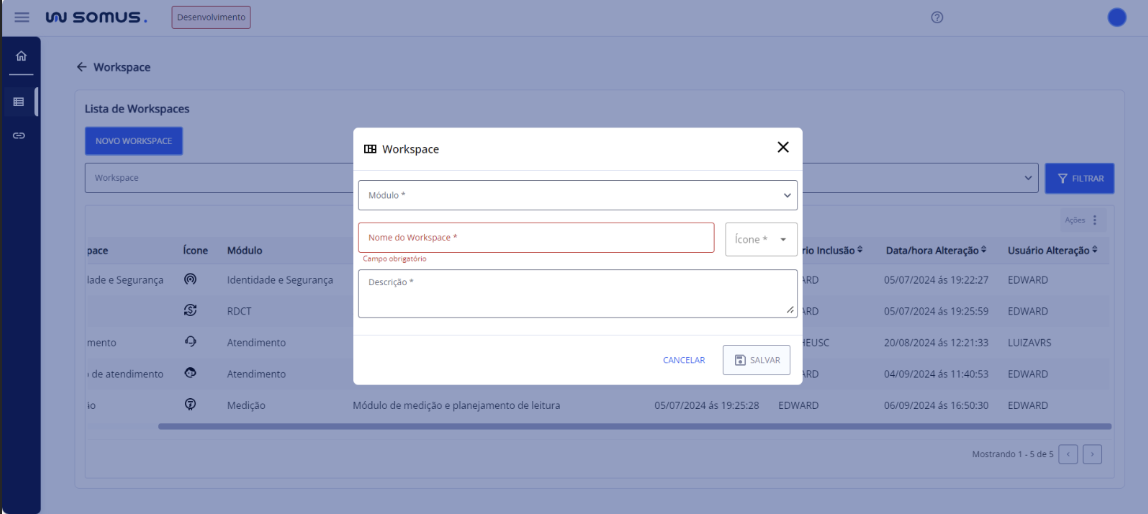
Ao clicar no botão “Novo Workspace” na tela de "Lista de Workspaces", será exibida uma janela de formulário de cadastro para adicionar um novo workspace ao sistema. Este formulário contém os seguintes campos:
Módulo: Selecione o módulo na lista suspensa.
Nome do Workspace: Preencha o nome do workspace a cadastrar.
Ícone: Selecione o ícone que deseja associar ao workspace.
Descrição: Preencha a descrição do workspace.
Caso algum campo obrigatório não seja preenchido no momento de salvar os dados do cadastro, será exibido um aviso de "Erros de Validação" com a lista das obrigatoriedades não atendidas nos campos correspondentes.
Após preencher todos os campos, clique no botão “Salvar”. Em seguida, o sistema exibirá uma caixa de diálogo de confirmação do cadastro com as opções "Cancelar" e "Confirmar".
Cancelar: Se optar por "Cancelar", a ação será interrompida e nenhum cadastro será efetuado.
Confirmar: Se optar por "Confirmar", o sistema concluirá o cadastro.
Após a confirmação, uma nova caixa de diálogo aparecerá, informando "Cadastro realizado com sucesso!".
Retorno à tela principal: Ao clicar no botão "Fechar" na caixa de diálogo de sucesso, o sistema retornará à tela de Workspaces o já com o workspace cadastrado na lista.
# Ações - Editar
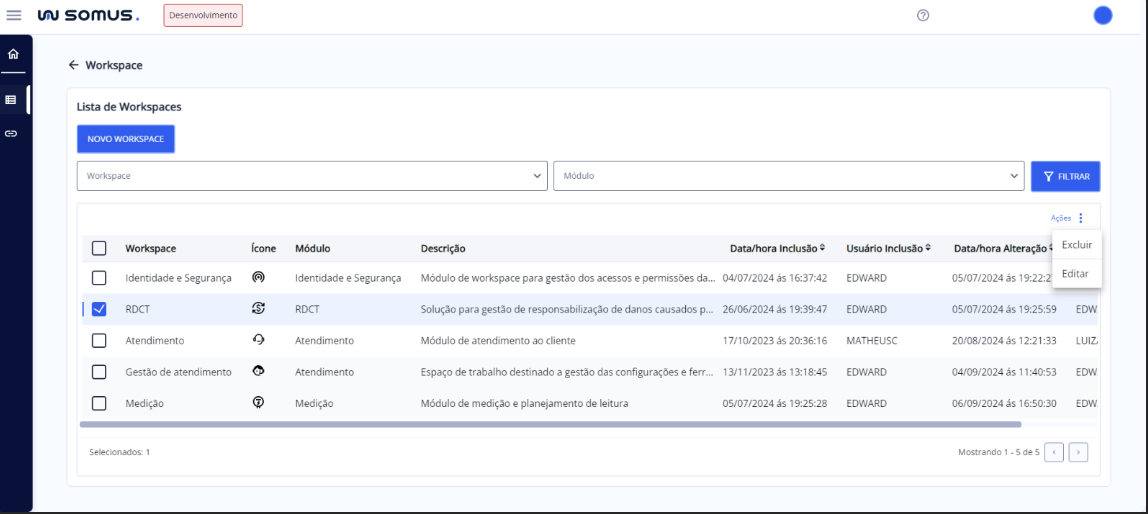
Selecione o Workspace na tabela: Basta marcar a caixa de seleção disponível na tabela;
Acesse as Ações: Clique no botão "Ações".
Escolha Editar: Selecione a opção "Editar" na lista de valores exibida após clicar em ações.
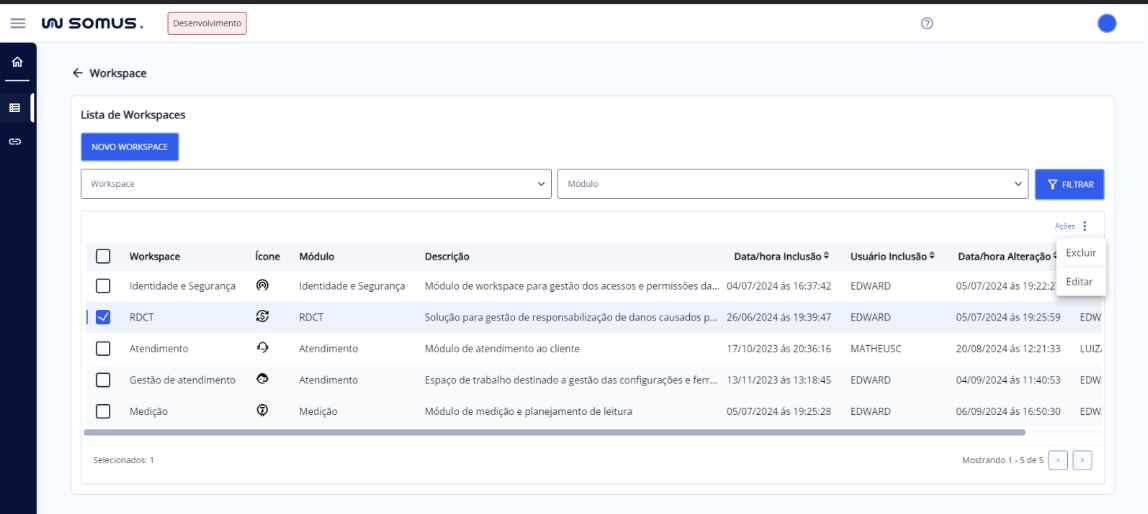
Workspace: Após clicar em editar será exibida a janela de formulário do cadastro em modo edição contendo as opções “Cancelar” e “Salvar”. Nesta tela, os dados do workspace selecionado já estarão preenchidos, permitindo que você altere as informações conforme necessárias.
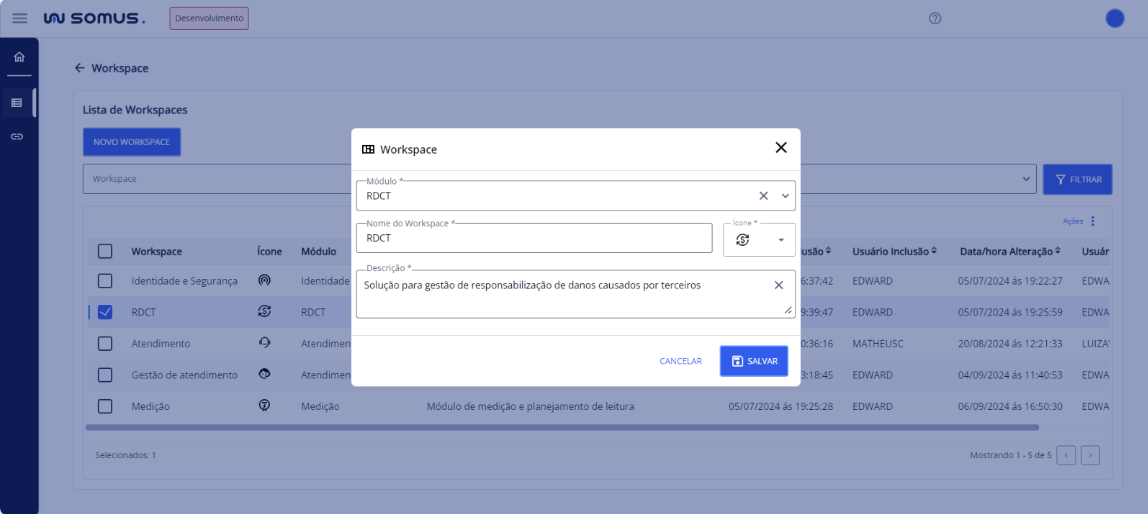
Ao inserir novas alterações, clique em "Salvar" para efetivar as mudanças. Em seguida, o sistema exibirá uma caixa de diálogo para confirmar a atualização do workspace, com as opções "Cancelar" e "Confirmar".
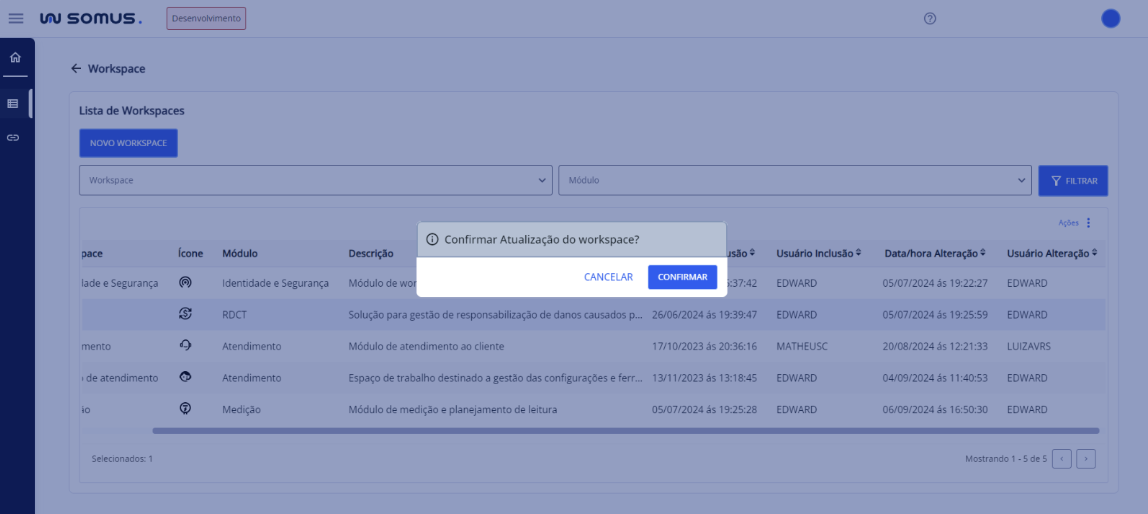
Cancelar: Se optar por "Cancelar", a ação será interrompida e nenhuma alteração será efetuada.
Confirmar: Se optar por "Confirmar", o sistema concluirá a alteração cadastral.
Após a confirmação, uma nova caixa de diálogo aparecerá, informando "Workspace atualizado com sucesso!".
Retorno à tela principal: Ao clicar no botão "Fechar" na caixa de diálogo de sucesso, o sistema retornará à tela de Workspace, já com o workspace editado.
# Ações - Excluir
Selecione o Workspace na tabela: Basta marcar a caixa de seleção disponível na tabela;
Acesse as Ações: Clique no botão "Ações".
Escolha Excluir: Selecione a opção "Excluir" na lista de valores exibida após clicar em ações.
Caixa de dialógo: Uma caixa de diálogo será exibida para confirmar a exclusão do workspace. A caixa de diálogo conterá as opções "Cancelar" e "Confirmar".
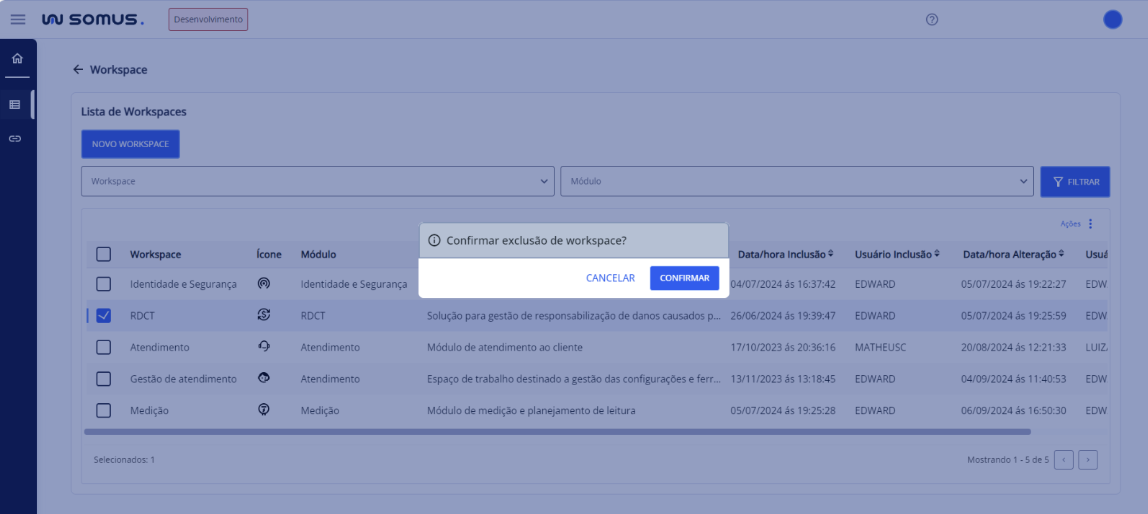
Cancelar: Se optar por "Cancelar", a ação será interrompida e nenhuma exclusão será efetuada.
Confirmar: Se optar por "Confirmar", o sistema concluirá a exclusão do workspace.
Após a confirmação, uma nova caixa de diálogo aparecerá, informando "Cadastro excluído com sucesso!".
Retorno à tela principal: Ao clicar no botão "Fechar" na caixa de diálogo de sucesso, o sistema retornará à tela de workspace, já com o workspace excluído da lista.
# PROCEDIMENTOS BÁSICOS – SÍMBOLOS E CONVENÇÕES
# Conheça a nossa interface!
# Botão Novo Workspace: Botão de ação para incluir um novo workspace no sistema.

# Botão Ações: Botão de ação que permite a edição e exclusão do workspace selecionado.
# Navegação Tabela: Localizado no rodapé da tabela, o usuário pode selecionar o número de linhas a serem exibidas por página e navegar entre as páginas.

# Filtro Aplicado – Tela Lista de Workspace
- Para localizar workspaces específicos na lista, utilize os campos de workspace e módulo. Em seguida, clique no botão "Filtrar". O sistema carregará os resultados correspondentes, exibindo os workspaces de acordo com os critérios aplicados nos campos de filtro.
# REQUISITOS DE USUÁRIOS
Principais ações que poderão ser executadas durante a definição de solicitante.
| USUÁRIO | RESPONSABILIDADES |
|---|---|
| Administrador | Poderá consultar os workspaces cadastrados |
| Cadastrar um novo workspace | |
| Editar workspaces existentes | |
| Excluir workspaces cadastrados | |
| Filtrar workspaces por módulo e nome de workspace | |
| Personalizar, realizar manutenção e configurar o workspace |
# TECLAS DE ATALHO
# [Mapeamento das teclas de atalhos utilizados na funcionalidade]
| AÇÃO/FUNÇÃO | PORTUGÊS | INGLÊS | ESPANHOL |
|---|---|---|---|
# RELATÓRIO DE INCIDÊNCIAS
Seção destinada a resolução de problemas e erros que podem ocorrer e como pode ser solucionado.
| PROBLEMA | CAUSA | SOLUÇÃO |
|---|---|---|
# DOCUMENTOS RELACIONADOS
| TÍTULO | VERSÃO | LINK |
|---|---|---|
| Workspace SOMUS | 1° | - |
| Gestão de Workspace | 1° | - |
| Gestão de Grupos e Cards | 1° | - |
# CANAIS DE SUPORTE
# Entre em contato conosco e tire suas dúvidas.
Email: <Variáveis parametrizáveis a serem definidas>
Telefone: <Variáveis parametrizáveis a serem definidas>
Área Responsável: <Variáveis parametrizáveis a serem definidas> s](../assets/images/gestao-cards-e-grupos-de-cards/image2.png "Lista de Grupos")